「AIマインドクリップって、普通の録音機と何が違うの?」「会議のメモに役立ちそうだけれど、使い方や料金が気になる」と感じていませんか。
SwitchBot AIマインドクリップは、身につけて会話を録音し、文字起こしや要約、やることの整理までを支えるAIアシスタントです。
ただし、文字起こしの精度は録音環境などによって変わるため、機能だけでなく、費用やデータの取り扱いも確かめておきたいところです。
この記事では、特徴や活用例、基本の使い方から購入前の確認ポイントまで、わかりやすく紹介します。
自分の仕事や日常に取り入れやすいか、使う場面を思い浮かべながら一緒に見ていきましょう。
この記事でわかること
- AIマインドクリップの特徴と、仕事や日常での活用例
- 文字起こし・要約の精度を考えるうえでの注意点と基本の使い方
- 装着感・録音時間・保存容量、本体価格や文字起こしプランの確認ポイント
- パソコンでの利用や外部サービス連携、録音相手への配慮とデータの取り扱い
▼AIマインドクリップをチェックする▼

SwitchBot AIマインドクリップは、会話の録音から情報整理までを支える身につけるAIアシスタント
SwitchBot AIマインドクリップは、身につけて会話を録音し、音声を文字起こしや要約につなげられるAIアシスタントです。
声を残すだけでなく、あとから内容を読み返しやすい形に整理することまでを支えるのが特徴です。
一般的な録音機器との違いを知るには、「どう録音するか」と「録音した内容をどう振り返るか」の両方に目を向けるとわかりやすくなります。
録音を残すだけでなく、文字起こしや要約までできる
音声だけで会話を残した場合、知りたい発言を探すために、録音を聞き直すことがあります。
AIマインドクリップは、録音した音声を専用アプリなどと組み合わせて扱い、文字や要約として確認できるようにする製品です。
文字起こしは、話された内容を文章として見返すためのものです。
一方、要約は、会話全体の中から主な話題や要点をまとめ、内容の大枠をつかみやすくする役割があります。
この違いを押さえておくと、「発言の流れを確認したいときは文字起こし」「全体を短く振り返りたいときは要約」というように、目的に合わせて記録を見られます。
| 記録の形 | 確認できること | 振り返り方の特徴 |
|---|---|---|
| 音声 | 実際の声や会話の流れ | 話し方や前後のやり取りも含めて聞き直せる |
| 文字起こし | 話された内容を文章にした記録 | 音声を再生するだけでなく、文字を読んで確認できる |
| 要約 | 会話の主な話題や要点 | 細かな発言よりも、全体の内容をつかみやすい |
つまり、AIマインドクリップは、音声という一つの記録に、文字で読む方法や要点から振り返る方法を加えるものと考えるとイメージしやすいでしょう。
録音を「保存しておくもの」から「あとで参照する情報」へつなげる点が、この製品を理解するうえでのポイントです。
ただし、AIが作成した文章は、会話そのものと同じではありません。
文字起こしや要約は振り返りを助けるものとして捉え、発言の細かな意味を確かめたいときには、元の音声に戻って確認することが大切です。
スマホ録音・ICレコーダーとの違いは、装着スタイルと記録の活用方法
スマートフォンの録音機能やICレコーダーも、会話を音声として残すという目的は共通しています。
そのため、AIマインドクリップとの違いは、単純に「録音できるかどうか」ではなく、機器をどこに置くか、録音後にどのような形で内容を確認するかにあります。
AIマインドクリップは、クリップ型の機器を身につけて使うスタイルが特徴です。
スマートフォンを録音機器として使う方法とは、記録用の機器を別に持ち、身につけることを前提にしている点が異なります。
| 比較するもの | 録音時のスタイル | 記録の扱い方 |
|---|---|---|
| AIマインドクリップ | クリップ型の機器を身につけて使う | 音声を文字起こしや要約につなげて振り返る |
| スマートフォンの録音機能 | スマートフォンを手元や机上などに置いて使う | 録音アプリの機能に応じて、再生や文字での確認を行う |
| ICレコーダー | 録音専用の機器を設置したり、携帯したりして使う | 音声の再生を基本に、対応機種では文字起こしなども利用する |
なお、スマートフォンやICレコーダーにも、文字起こしに対応したものや、別のサービスと組み合わせて要約できるものがあります。
「AIマインドクリップだけが文字起こしできる」という違いではなく、身につける録音機器と、録音後の情報整理を組み合わせた製品として捉えると、比較しやすくなります。
音声を残せれば十分なのか、それとも文字や要点でも見返したいのかによって、自分にとっての使いどころが見えてきます。
AIマインドクリップでできることと、仕事や日常での活用例
AIマインドクリップは、会議や講義の文字起こし、要点の整理、会話に含まれるToDoの抽出などに活用できます。
「Ask AI」で過去の記録について質問したり、残しておいたアイデアを振り返ったりと、会話を記録するだけでなく、あとから必要な情報を取り出して使うことが主な使いどころです。
仕事の打ち合わせから日常の思いつきまで、どんな場面で役立つのかを見ていきましょう。
会議や講義を文字に起こし、要点と話者を整理する
会議や講義の内容を文字起こしすると、聞き直したい部分を文章でたどれるようになります。
さらに要約を使えば、長い会話の全体像をつかんでから、気になる箇所を詳しく確認するという見返し方ができます。
たとえば、打ち合わせのあとに「何が決まり、何が持ち越しになったのか」を整理したいときや、講義で扱われたテーマを復習したいときに役立ちます。
複数人の会話では、話者を分けて整理する機能によって、発言の流れも追いやすくなります。
ただし、話者の区別と、発言者の氏名を特定することは別なので、記録を共有するときは誰の発言かを確認しておくと安心です。
- 会議:決定事項と、引き続き検討する内容を見返す
- 講義・勉強会:説明の要点をつかみ、復習したい箇所を探す
- 打ち合わせ:相手からの要望や提案の背景を確認する
すべてを最初から読み返すのではなく、要約で全体をつかみ、文字起こしで詳細を確かめると、目的に合わせて記録を活用しやすくなります。
会話からToDoや期限を抽出し、予定管理に役立てる
AIマインドクリップは、会話に含まれる「やること」や期限を取り出し、次の行動を整理する用途にも使えます。
打ち合わせ中は理解していたつもりでも、終わってから「自分は何を、いつまでに進めるのだったかな」と迷うことがありますよね。
そんなとき、会話から抽出されたToDoを手がかりにすると、取りかかる作業を確認しやすくなります。
| 会話に含まれる内容の例 | 予定管理に使うときの整理例 |
|---|---|
| 金曜日までに資料の案をまとめる | 作業内容と期限を確認し、作成する時間を確保する |
| 次の打ち合わせまでに候補を調べる | 次回の日程を確かめ、調査する項目をまとめる |
| 担当者に確認してから返事をする | 確認と返信を、それぞれの作業として整理する |
ここで大切なのは、ToDoの抽出と、予定の確定・登録は分けて考えることです。
「来週」「次回まで」といった表現は具体的な日付に置き換え、担当者も確かめてから自分の予定に反映すると、行動につなげやすくなります。
「Ask AI」で過去の記録を探し、内容を質問する
「Ask AI」は、記録した内容について自然な言葉で質問し、必要な情報を探すための機能です。
記録が増えてくると、ファイル名や録音した日を思い出せず、目的の会話を見つけにくくなることがあります。
そんなときに、知りたい内容を質問する形で記録をたどれるのが便利なところです。
- 「前回の打ち合わせで決まったことは?」
- 「資料の修正について、どんな要望が出ていた?」
- 「あの企画を保留にした理由は?」
たとえば、しばらく間が空いた案件を再開するときには、結論だけでなく、それまでの経緯を思い出す手がかりになります。
質問するときは、案件名や時期、話題などを添えると、探したい情報を具体的に伝えられます。
回答は記録を見返す入口として使い、大切な判断に関わる内容は、元の発言と照らし合わせて確認しましょう。
アイデアや日々の会話を残し、毎日・毎週の振り返りに使う
AIマインドクリップは、まとまった会議だけでなく、ふと思いついたアイデアを声で残す用途にも向いています。
文章に整える前の段階でも、「こんな企画を試したい」「次はここを変えたい」と話しておけば、あとから考えを広げる材料になります。
日々の記録は、一件ずつ確認するだけでなく、毎日・毎週の振り返りに取り入れる使い方もできます。
- 一日の終わり:その日に出たアイデアや、残っている用事を確認する
- 週末:一週間の記録を見返し、翌週に進めたいことを選ぶ
- 企画を考えるとき:以前の思いつきを拾い直し、共通するテーマを探す
毎回きれいな記録を作ろうとするより、あとで拾い直したい内容を残す意識で使うと、日常にも取り入れやすくなります。
記録を増やすこと自体を目的にせず、自分が次に動くためのヒントとして見返すのがおすすめです。
文字起こし・要約・ToDo抽出の精度は、録音環境や会話の内容で変わる

AIマインドクリップの文字起こし・要約・ToDo抽出は、周囲の音や話す距離、会話のわかりやすさによって仕上がりが変わります。
聞き取りやすい音声でも、専門用語やあいまいな表現があると、発言の意味や担当者を正しく整理できないことがあります。
出力された内容は確認用の下書きとして受け取り、大切な箇所を元の音声で確かめると、仕事や日常の記録に取り入れやすくなります。
日本語の認識は、周囲の音・話す距離・専門用語に左右される
日本語の文字起こしでは、声がどれくらい明瞭に録れているかが大切です。
たとえば、静かな部屋で一人ずつ話す場面と、音楽や食器の音がするカフェで会話する場面では、同じ内容でも文字起こしの結果に違いが出ることがあります。
また、身につける機器は、自分の声が近くても、向かい側や離れた席にいる相手の声は小さく入る場合があります。
| 認識に影響する要素 | 起こりやすいこと | 意識したいこと |
|---|---|---|
| 周囲の話し声や音楽 | 会話と別の音が混ざり、一部が抜けたり別の言葉になったりする | できる範囲で周囲の音が少ない場所を選ぶ |
| 話す人との距離や向き | 遠い人や小さな声の発言が聞き取りにくくなる | 全員の声が届きそうな位置関係かを確認する |
| 専門用語・人名・商品名 | 似た響きの一般的な言葉や別の漢字に置き換わる | 重要な名称は文字起こし後に表記を確認する |
特に、社内だけで使う略語や初めて出てくる固有名詞は、文脈だけでは判断しにくいものです。
文章として自然に読めても正しいとは限らないため、人名・数字・専門用語は、読みやすさとは別に確認するのがおすすめです。
確認が必要な会議では、冒頭の短いやり取りを録音して聞き返すと、声の入り方を把握する手がかりになります。
話者識別は、発言の重なりや声の聞こえ方も確認する
複数人の会話では、「何を話したか」だけでなく、「誰が話したか」も記録のわかりやすさに関わります。
話者を分ける機能が利用できる場合でも、発言が重なったり、似た声の人が続けて話したりすると、区切りや割り当てが合わないことがあります。
また、話者ごとに分かれていることと、その人の名前まで正しく対応していることは別です。
確認するときは、表示された話者の区分だけで判断せず、次のような箇所に目を向けてみましょう。
- 二人以上が同時に話し始めたところ
- 短い相づちのあとに、別の人が説明を続けたところ
- 小さな声や、機器から離れた位置で話しているところ
- 一人の発言の途中で、別の人が補足したところ
たとえば、「その案で進めましょう」という発言が別の人に割り当てられると、誰の意見だったのかを取り違える可能性があります。
結論や役割分担に関わる発言は、前後のやり取りも含めて聞き直すと、会話の流れを確認しやすくなります。
大切な発言・担当者・期限は、元の音声と照らし合わせる
要約やToDo抽出は、会話を短く整理できる一方で、条件や保留のニュアンスが抜けることがあります。
「できれば金曜日までに」と「金曜日までに提出する」では意味が異なりますが、整理された文章だけを見ると、その違いに気づきにくい場合もあります。
また、「私が確認します」のような発言は、話者の割り当てがずれると、担当者の記載にも影響します。
- 大切な発言:決定事項なのか、提案や検討中の話なのかを確認する
- 担当者:誰が引き受けたのか、確認する人と作業する人が同じかを確かめる
- 期限:日付だけでなく、仮の予定か確定した締め切りかも確認する
「来週」「月末まで」といった表現は、会話した日や対象の月を踏まえて読む必要があります。
音声を聞いても担当者や期限がはっきりしない場合は、AIの出力をもとに補って決めず、関係する人に確認しましょう。
相手に共有する前や、作業に取りかかる前には、担当者・期限・決定内容を優先して照合することが大切です。
すべてを同じ細かさで見直すのではなく、行動や判断につながる箇所から確認すると、見直しの負担も抑えやすくなります。
▼AIマインドクリップをもう一度見てみる▼
毎日の使いやすさは、装着感・録音時間・保存容量で確認する
AIマインドクリップを毎日使うなら、普段の服に無理なく取り付けられるか、使いたい時間を録音できるか、データをため込みすぎず管理できるかを確認しましょう。
約16.8gという軽さや最大20時間の連続録音、64GBの本体ストレージは選ぶ際の目安になりますが、自分の服装や一日の予定に合うかまで考えると、使い心地をイメージしやすくなります。
約16.8gの本体サイズと、服や持ち物への取り付け方
本体の重さは約16.8gで、身につけて持ち歩くことを考えた軽量な設計です。
ただし、軽さだけで装着感が決まるわけではなく、本体の厚みや取り付ける位置、服の生地によっても感じ方は変わります。
薄手のブラウスや柔らかいニットでは、取り付けた部分が引っ張られたり、動いたときに本体が揺れたりしないかを確認しておくと安心です。
服や持ち物に取り付ける際は、製品で案内されている取り付け方法と対応する厚みを確かめ、しっかり固定できる場所を選びましょう。
- 胸元や襟元:生地がよれず、かがんだときにも外れにくいか
- ポケット周辺:出し入れする物や腕の動きと干渉しないか
- バッグなどの持ち物:取り付け可能な形状か、移動中にぶつかったり外れたりしないか
購入前には、公式の装着写真や寸法表示を見ながら、いつも着る服や持ち歩くバッグに当てはめて考えてみてください。
見た目のなじみやすさに加えて、上着を脱ぎ着するときや肩掛けバッグを使うときの動きまで想像すると、自分に合う取り付け位置を選びやすくなります。
最大20時間の連続録音と、充電が必要になるタイミング
最大20時間の連続録音は、長めの打ち合わせや、一日に複数の予定がある日に使う際の目安になります。
ただし、最大20時間は、どのような条件でも同じ時間使えるという意味ではありません。
実際に使える時間は、使用条件やバッテリーの状態などによって変わるため、長時間使う日は余裕を持って充電しておきましょう。
充電のタイミングは、録音する予定の長さと、次に充電できる時間を組み合わせて考えるのがおすすめです。
| 使う場面 | 充電を考えるタイミング |
|---|---|
| 短い打ち合わせが中心の日 | 使用後に残量を確認し、翌日の予定に合わせて充電する |
| 会議や講義が続く日 | 前日や出発前に十分な残量があるか確認する |
| 外出先で長く使う日 | 途中で充電できる時間や場所があるか、あらかじめ考えておく |
録音時間の長さとは別に、充電に必要な時間や充電方法も確認しておくと、生活の中に取り入れやすくなります。
充電しながら録音できるかどうかは製品ごとに異なるため、それを前提に予定を組まず、公式の案内を確かめてください。
64GBの本体ストレージと、録音データの管理方法
64GBの本体ストレージは、録音データを本体に保存するための容量です。
保存できる録音時間は音声の保存形式などによって変わるため、容量の数字だけで「何日分でも残せる」とは考えず、公式に示されている保存時間の目安も確認しましょう。
また、バッテリー残量と保存容量の空きは別々に確認することが大切です。
十分に充電されていても、保存領域に余裕がなければ、新しい録音を続けられない場合があります。
データ管理は、録音のたびに細かく整理するよりも、週末などに見直す時間を決めておくと続けやすくなります。
- 残しておきたい録音と、今後使う予定のない録音を分ける
- 必要なデータを別の保存先へ移せるか、対応する方法を確認する
- 移したデータが開けることを確かめてから、本体側の不要なデータを整理する
- 次の長時間録音に備えて、空き容量を確認する
データを削除する際は、本体だけから消えるのか、ほかの保存先にも反映されるのかを事前に確認しておきましょう。
「録音前に残量と空きを確認し、定期的に整理する」という習慣をつけると、必要なときに使える状態を保ちやすくなります。
利用にかかる費用は、本体価格と文字起こしプランを分けて考える
AIマインドクリップの予算は、購入時に払う本体代と、文字起こしなどにかかる継続費用を分けて考えると整理しやすくなります。
本体を購入すれば、すべての機能を追加料金なしで使い続けられるとは限らないため、自分が毎月どのくらい文字起こしを使うかに合わせて、プランの条件まで確認しましょう。
本体価格と購入時に確認したい付属品・特典
まずは、SwitchBotの公式販売ページで、AIマインドクリップの本体価格と同梱物を確認しましょう。
販売時期や購入先によって、割引やセット内容、サービス特典が異なる場合があるため、表示価格だけで比べず、支払総額と含まれるものを見ておくと選びやすくなります。
- 本体価格は税込みか、送料を含めるといくらになるか
- 充電に必要なケーブルなど、使い始めるための付属品がそろっているか
- 必要なアクセサリーを別途購入する必要があるか
- 文字起こしの利用特典が付く場合、利用時間や有効期限はどうなっているか
- 特典の適用に、会員登録や期限内の利用開始などの条件があるか
特典付きの商品を選ぶときは、「何円相当」という表示だけでなく、自分が実際に使える内容かどうかが大切です。
たとえば、一定期間だけ有料機能を試せる特典なら、終了後にどのプランへ移るのか、自動更新されるのかも確認しておきましょう。
本体代が少し安くても、必要な付属品を買い足すと合計額が変わることがあるため、購入前に一度まとめて計算しておくと安心です。
無料プランの文字起こし上限と、自分の利用時間の比べ方
無料プランや無料利用枠が用意されている場合は、文字起こしできる時間と、その枠が更新されるタイミングを確認します。
録音できる時間と、無料で文字起こしできる時間は別のものとして考えましょう。
本体に録音できても、その音声をすべて無料で文字にできるとは限りません。
自分に合うかを判断するには、まず「文字起こししたい会話の長さ×月の利用回数」で、必要な時間を見積もるとわかりやすくなります。
| 利用の想定例 | 月に必要な文字起こし時間の目安 |
|---|---|
| 30分の打ち合わせを月4回 | 120分 |
| 60分の打ち合わせを月4回 | 240分 |
| 15分の振り返りを月12回 | 180分 |
これらはプランの上限ではなく、利用量を考えるための計算例です。
複数の用途で使うなら、それぞれの時間を合計し、打ち合わせが長引く月も想定して少し余裕を持たせておきましょう。
あわせて、無料枠が毎月付与されるのか、購入時に一度だけ付くのか、使い切らなかった分を翌月へ繰り越せるのかも確認が必要です。
月ごとの利用にばらつきがある人は、平均時間だけでなく、よく使う月に上限を超えないかまで見ると判断しやすくなります。
有料プランの料金・上限・追加利用の条件
無料枠では足りない場合は、有料プランの料金と利用上限をセットで比較しましょう。
料金や提供条件は変更されることがあるため、購入時点の公式案内や申込画面で、適用される金額を確かめてください。
| 比較する項目 | 確認したい内容 |
|---|---|
| 支払い方法 | 月払い・年払いの選択肢と、それぞれの支払総額 |
| 文字起こしの上限 | 利用できる時間、集計期間、未使用分の繰り越しの有無 |
| 対象の機能 | 文字起こし以外に、要約などがどこまで料金に含まれるか |
| 上限を超えた場合 | 追加購入が必要か、次の更新まで待つのか、自動で追加料金が発生するか |
| 変更・解約 | 手続きの期限、変更が反映される時期、途中解約時の扱い |
年払いは月あたりの換算額だけでなく、一度に支払う金額と利用予定期間も合わせて考えることが大切です。
また、追加利用ができる場合は、追加分の単価と有効期限を確認し、上位プランへ変更する場合の費用と比べましょう。
「上限を超えたらどうなるか」は、申し込む前に確認しておきたいポイントです。
最後に、本体代と初年度のプラン料金、必要に応じた追加費用を合計すると、使い始めてからの予算をつかみやすくなります。
たまに使うのか、毎週使うのかを基準に、無理なく続けられるプランを選びましょう。
基本の使い方は、専用アプリの設定から録音・転送・内容確認へ進む
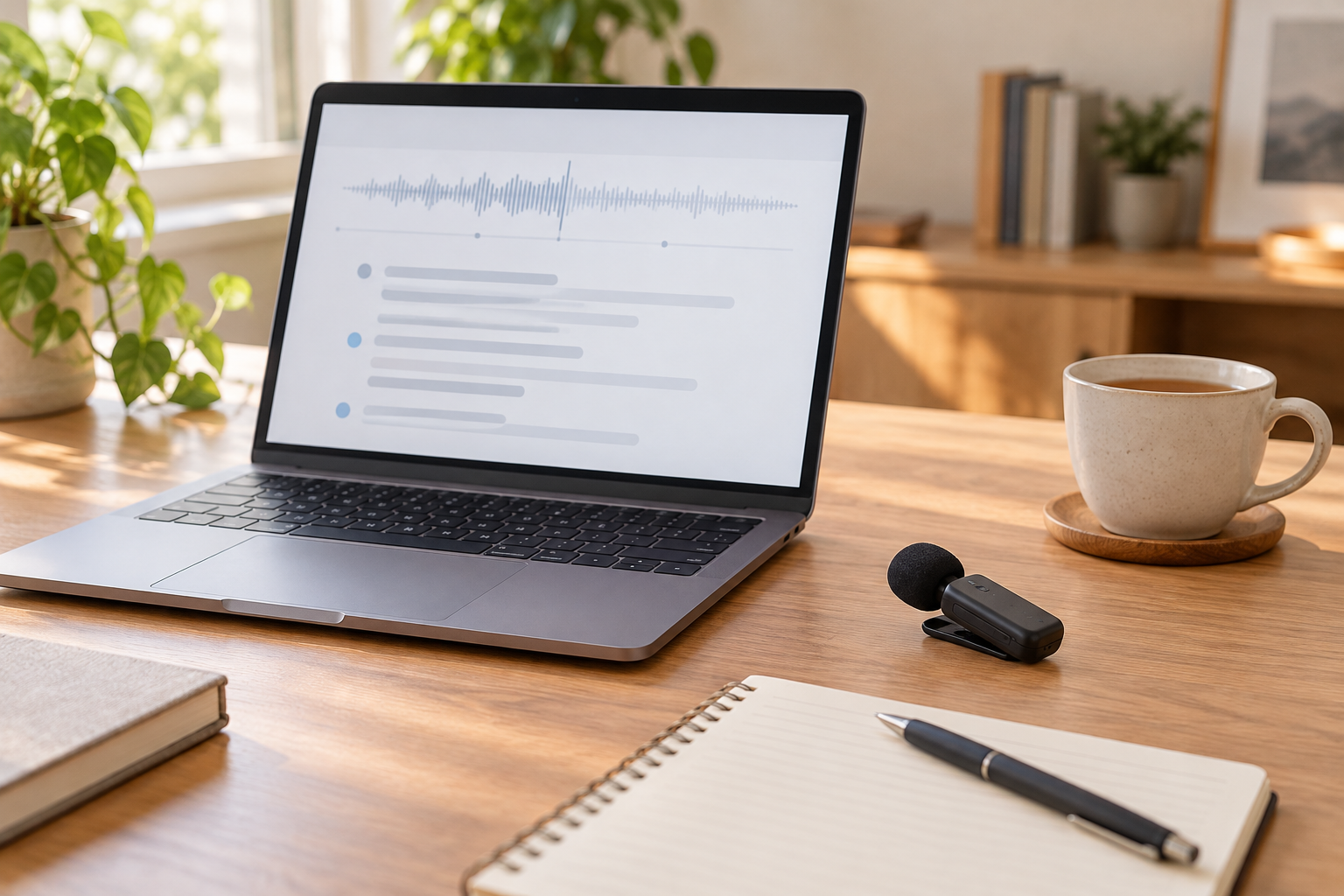
AIマインドクリップは、対応するスマホに専用アプリを入れて本体を接続し、録音したデータを転送して、文字起こしや要約を確認する流れで使います。
最初は短い会話で一連の操作を試し、録音から内容確認まで進められるかを確かめておくと、使いたい場面で戸惑いにくくなります。
具体的な操作や画面表示は、製品の説明書と利用時点のアプリ内の案内に沿って確認しましょう。
対応スマホを確認し、アプリの導入と本体の接続を行う
まずは公式の製品案内やアプリの配信ページで、手持ちのスマホが対応しているかを確認します。
スマホの機種だけでなく、基本ソフトの種類とバージョンも確認しておくと、導入を進めやすくなります。
- 公式案内から専用アプリの配信ページを開く
- アプリを入れ、案内に従ってログインなどの初期設定を進める
- 本体の充電状態を確認し、説明書に沿って接続待ちの状態にする
- アプリ内の機器追加画面などから本体を接続する
- 接続状態と、必要な更新の案内がないかを確認する
接続時にBluetoothなどの利用許可を求められた場合は、画面に表示される目的を読んで設定してください。
本体が見つからないときは、スマホとの距離、電源、アプリに必要な権限を順に見直しましょう。
自己判断で設定を何度も変更するより、公式の接続手順や困ったときの案内と照らし合わせると、確認すべき点を整理できます。
録音の開始・停止と、装着位置の基本を押さえる
接続ができたら、本体のどの操作で録音を開始・停止するのかを説明書で確認します。
ボタンを押す回数や長さ、ランプなどの表示の意味は製品によって異なるため、見た目だけで判断しないことが大切です。
録音操作をしたあとに、録音中の表示になっているかまで確認することを習慣にしておきましょう。
- 装着位置:説明書で推奨される位置を基本にする
- マイク周辺:衣服や髪、アクセサリーなどで覆わない
- 装着状態:動いたときにずれたり、衣服と強くこすれたりしないか確かめる
- 録音終了時:停止したことを表示などで確認する
初回は短い音声を録音し、転送後に再生できる場合は、自分の声が入っているかを確認すると操作の練習になります。
終了後は録音を止めたことに加えて、記録が残っているかもアプリなどで確認しておくと安心です。
データ転送やAI処理に必要な通信環境を確認する
録音、本体からスマホへの転送、文字起こしなどのAI処理は、それぞれ別の段階として考えるとわかりやすくなります。
録音できていても、転送やAI処理まで完了しているとは限りません。
どの段階で通信が必要になるかは、公式案内とアプリの表示で確認してください。
| 段階 | 確認したいこと |
|---|---|
| 録音 | スマホを接続していない状態でも録音できるか |
| データ転送 | 使う接続方法と、本体・スマホを近くに置く必要があるか |
| AI処理 | インターネット接続の要否と、処理開始の操作 |
| 結果の表示 | 処理の完了状況と、再表示に通信が必要か |
インターネット経由でデータを送る場合は、通信量にも気を配り、必要に応じて安定したWi-Fi環境を利用しましょう。
転送や処理が進まないときは、まずアプリ内の進行状況や通信状態を確認します。
同じ操作を繰り返す前に、処理待ちなのか、再操作が必要なのかを画面の案内で見分けることが大切です。
文字起こし・要約・抽出された予定を確認して修正する
処理が終わったら、文字起こしの全文を読み、要約や抽出された予定を元の会話と照らし合わせます。
すべてを同じように読み込むより、まずは名前、日時、担当者など、間違えると行き違いにつながりやすい部分から確認すると進めやすくなります。
- 文字起こし:人名・会社名・専門用語が会話どおりになっているか
- 要約:結論だけでなく、条件や保留事項も反映されているか
- 予定・やること:日時、担当者、期限が正しく整理されているか
- 発言の意図:候補として話した内容が、決定事項になっていないか
抽出された予定は、そのまま確定した予定として扱わず、日時と実施の有無を確認しましょう。
たとえば「来週の金曜あたりに」という発言は、日付だけでなく、まだ調整中なのかどうかも見直したい箇所です。
アプリ内で編集できる項目は修正し、直接直せない場合は、利用できるメモ欄などに訂正内容を残しましょう。
聞き取れない部分や内容があいまいな部分は、無理に補わず「要確認」としておくと、あとから見返したときにも区別しやすくなります。
▼AIマインドクリップをチェックする▼
記録をさらに活用するなら、パソコンでの編集や外部サービス連携も確認する
AIマインドクリップの記録を仕事や日常で使い回したいなら、パソコンで扱える範囲、書き出し形式、外部サービスへの登録方法を確認しましょう。
アプリで内容を見られることと、パソコンで編集したり、別のサービスへ自動で送ったりできることは別なので、やりたい使い方に対応しているかを分けて確かめるのがポイントです。
専用アプリとパソコンのブラウザで記録を確認・編集する
スマートフォンは外出先で記録を見返すときに、パソコンは長い文章を整えたり、資料と並べて確認したりするときに便利です。
ただし、AIマインドクリップの記録をブラウザで閲覧・編集できるか、専用アプリと同じ操作ができるかは、最新の公式案内で確認する必要があります。
ブラウザ対応の案内がある場合は、次の項目まで見ておくと、使い始めてからの行き違いを減らせます。
- 同じアカウントでログインして記録を開けるか
- 音声の再生だけでなく、文字起こしや要約の編集もできるか
- 編集内容がアプリ側にも反映されるか
- 対応するブラウザや、利用に必要な条件があるか
ブラウザで直接編集できない場合でも、対応する形式で書き出し、パソコンの文書作成ソフトで整える方法が考えられます。
その場合、書き出した文書は元の記録とは別になるため、どちらを最新版として使うかを決めておくと管理しやすくなります。
共有・書き出しに対応する形式と、共有範囲を確認する
共有機能は「誰かに見せるための機能」、書き出し機能は「別の場所で使える形に取り出す機能」と分けて考えると、用途を整理しやすくなります。
対応形式は製品やアプリの更新によって異なるため、次の表を確認の目安にしてください。
| 使いたい内容 | 確認したい形式・機能 | 活用例 |
|---|---|---|
| 文字起こし・要約 | 文章のコピーやテキスト形式での書き出し | 議事メモや報告文の下書きに使う |
| 読みやすく整えた記録 | PDFなど、レイアウトを保てる形式への対応 | 確認用の資料として渡す |
| 元の音声 | 音声ファイルの書き出し可否と対応形式 | 必要な発言を聞き直す |
| 記録へのアクセス | 共有リンクの発行可否と閲覧条件 | 相手に記録を確認してもらう |
ここに挙げた形式が、すべてAIマインドクリップで利用できるとは限りません。
また、要約だけを送りたいのに、音声や全文も共有される設定では、意図した使い方とずれてしまいます。
共有対象が要約・全文・音声のどこまでなのかに加え、相手のアカウント登録が必要か、閲覧のみか編集もできるかを確認しましょう。
カレンダー・リマインダーへの登録方法と対応条件
会話から予定ややることが抽出されても、それだけでカレンダーやリマインダーへ登録されるとは限りません。
アプリ内に候補として表示する機能と、外部の予定管理サービスに送る機能は分けて確認しましょう。
登録方法は、主に次のような違いがあります。
- 手動登録:抽出された内容を見ながら、自分で予定を入力する
- 登録画面への引き継ぎ:日時や件名を渡し、登録先の画面で確定する
- サービス連携:アカウントを接続し、対応する条件のもとで予定を作成する
利用したい方法が案内されている場合は、対応するスマートフォンの基本ソフト、登録先のサービス、必要なアクセス許可を確認します。
仕事用と個人用のカレンダーを使い分けている方は、登録先を選べるかも見ておきたいポイントです。
また、同じ記録から繰り返し登録したときの重複や、元の記録を変更したあとの反映方法も、対応範囲を確認しておくと安心です。
Notionなどとの連携は、OpenAPIの設定や対応範囲を確認する
Notionに記録をまとめたい場合は、まず「文章をコピーして貼り付ける」「ファイルを取り込む」「外部連携で送る」のどこまでできるかを確認しましょう。
OpenAPIの案内があることだけで、Notionへそのまま自動連携できるとは判断できません。
OpenAPIは一般に、外部から機能を利用するためのAPIの仕様を記述する規格を指し、サービス間の接続には別途設定や開発が必要な場合があります。
公式に外部連携が案内されている場合は、次の内容を確認してください。
- Notionとの直接連携か、別の自動化サービスを経由する方法か
- APIキーなどの認証情報や、接続先での設定が必要か
- 送れる内容が要約だけか、全文や日時なども含むか
- 手動で送信するのか、録音の処理後などに自動で送信するのか
- 一度送った内容の修正や、再送信に対応するか
設定に慣れていない方は、まずコピーや書き出しで普段の作業に取り入れ、繰り返しが多い部分だけ連携を検討すると無理なく進められます。
購入前には、録音相手への配慮とデータの取り扱いまで確かめる
AIマインドクリップを選ぶときは、録音する場面のルールと、音声・文字起こしデータの扱いまで確認しておきましょう。
相手に録音の目的を伝えられるか、記録がどこに保存され、どう削除できるかを把握しておくと、購入後の使い方を考えやすくなります。
とくに仕事や学校で使う予定がある方は、製品の機能だけで判断せず、所属先の規定と公式の利用規約・プライバシーポリシーを照らし合わせることが大切です。
会話を録音するときは相手に伝え、職場や学校のルールに沿う
会話には、自分だけでなく相手の声や個人的な話も含まれます。
録音を始める前に、何のために録音し、誰が記録を見るのかを伝え、相手の意向を確認しましょう。
たとえば「あとで内容を確認できるように、録音して文字起こしをしてもよいですか」と、使い道まで添えると伝わりやすくなります。
- 録音する目的と、記録を共有する相手を伝える
- 外部サービスで文字起こしや要約を行う場合は、その点も説明する
- 録音を希望しない人がいる場合は、手書きのメモなど別の方法に切り替える
- 会議・授業・施設ごとの録音ルールを確認する
相手が了承していても、職場や学校の規定によっては、私物の録音機器や外部のAIサービスを使えない場合があります。
判断に迷うときは、その場で使い始めず、担当者へ確認してから利用すると安心です。
本体・スマホ・クラウドそれぞれの保存先と保存期間を確認する
録音データは、本体だけでなく、専用アプリやクラウドにも保存される場合があります。
AIマインドクリップについて確認するときも、音声・文字起こし・要約を分けて、保存先と保存期間を調べることがポイントです。
| 確認する場所 | 見ておきたい内容 |
|---|---|
| 本体 | 転送後も音声が残るか、自動で消える条件や手動での削除方法は何か |
| スマホ・専用アプリ | 端末内に保存されるデータは何か、端末のバックアップに含まれるか |
| クラウド | 保存されるデータの種類、保存期間、保存される国・地域の案内があるか |
端末内にデータがあっても、文字起こしや要約のためにクラウドへ送信される仕組みなら、端末内だけで処理が完結するわけではありません。
また、契約終了後やアカウント削除後に、記録がいつまで残るかも確認しておきましょう。
公式ページだけでは分からない場合は、購入前に問い合わせておくと、使いたい場面に合うか判断しやすくなります。
暗号化・AI処理でのデータ利用・削除方法を確認する
データの保護については、「暗号化に対応している」という説明に加えて、通信中と保存中のどちらが対象なのかを確認しましょう。
暗号化は大切な確認項目ですが、それだけでデータの扱い全体を判断することはできません。
- データへのアクセス:運営会社や委託先が、どのような条件で内容を確認する可能性があるか
- AI処理での利用:音声や文章が、文字起こし・要約以外の学習や品質改善に使われるか
- 設定の変更:学習や品質改善への利用を停止できるか、変更がどのデータに適用されるか
- 削除の範囲:音声を削除した際に、文字起こしや要約も消えるか
- 削除までの期間:操作後すぐに消えるのか、バックアップなどに一定期間残るのか
録音を一覧から消す操作と、サービス上の関連データを削除する操作は、同じとは限りません。
アプリを削除しただけでアカウントやクラウド上の記録も消えるとは考えず、それぞれの削除手順を確認してください。
機密情報を扱う場面では、利用できる範囲を事前に確認する
顧客情報、未公開の企画、社内の人事に関する話などを扱う場面では、録音の了承だけでなく、外部サービスへ送信してよい内容かも確認が必要です。
所属先の許可が確認できない機密情報は、自己判断で録音・送信しないようにしましょう。
上司や情報管理の担当者には、録音機器の名称に加えて、音声をどこへ送り、どのような処理をする予定かを伝えると相談しやすくなります。
「社内会議では使えるが顧客との面談では使えない」など、場面によって利用範囲が異なることもあります。
使える場面と記録してはいけない情報を購入前に整理しておくと、AIマインドクリップが自分の生活や仕事に合うか、無理なく見極められます。
まとめ
この記事のポイントをまとめます。
- AIマインドクリップは、身につけて会話を録音し、文字起こしや要約につなげられるAIアシスタントです。
- 会議や講義の記録、やることの抽出、過去の会話やアイデアの振り返りに活用できます。
- 文字起こしや要約の精度は録音環境や会話の内容で変わるため、大切な箇所は元の音声で確認しましょう。
- 装着感や連続録音時間、保存容量が、自分の服装や使う場面に合うかを確認することが大切です。
- 費用は本体代と継続費用に分け、文字起こしプランの利用条件まで確認しましょう。
- 基本の使い方は、専用アプリの設定、本体の接続、録音、データ転送、内容確認の流れです。
- パソコンでの編集や書き出し、外部サービスとの連携は、対応範囲を個別に確かめましょう。
- 録音相手への配慮に加え、所属先の規定やデータの保存先・削除方法も確認しておきましょう。
AIマインドクリップを選ぶときは、「どの会話を残して、あとからどう振り返りたいか」を思い浮かべると、自分に必要な機能が見えやすくなります。
打ち合わせの要点を整理したいのか、ふと浮かんだアイデアを残したいのか、まずは身近な使い道を一つ考えてみましょう。
そのうえで、装着感や料金プラン、スマホとの対応状況、データの取り扱いを公式情報で確かめると、納得して選びやすくなります。
使い始めは、録音する相手に目的を伝えたうえで短い会話から試し、文字起こしの仕上がりや操作の流れを確認してみてください。
すべてを任せようとせず、大切な内容は自分でも確かめながら、毎日の記録を支える道具として無理なく取り入れていきましょう。
▼AIマインドクリップをもう一度見てみる▼