省スペースで置けるPCが欲しいものの、普段の作業を快適にこなせる性能があるのか、ファンの音は気にならないのかと迷う方は多いでしょう。
GMKtec NucBox M8は、AMD Ryzen 5 PRO 6650Hを搭載し、Web閲覧や書類作成、動画視聴、オンライン会議などを中心に使いたい人が検討しやすいミニPCです。
一方で、16GBのメモリは交換・増設できない構成であり、高負荷時の動作音やゲーム性能、販売元ごとの保証内容など、購入前に確認しておきたい点もあります。
この記事では、GMKtec NucBox M8の基本性能から静音性、拡張性、容量別モデルの選び方までを整理し、自分の使い方に合う1台かどうかを判断できるよう解説します。
普段使いを快適にしたい方はもちろん、外付けGPUによる性能拡張や複数画面の環境にも関心がある方は、ぜひ選ぶ際の参考にしてください。
この記事でわかること
- GMKtec NucBox M8が事務作業、Web閲覧、動画視聴にどの程度向いているか
- Radeon 660Mで楽しめるゲームの目安と、OCuLinkによる外付けGPU接続の考え方
- 通常時と高負荷時の静音性、16GB固定メモリで注意したい使い方
- SSDの増設・交換、USB4やデュアル2.5GbE LAN、販売元と保証の確認ポイント
- GMKtec NucBox M8は普段使いと省スペース性を重視する人に適したミニPC
- GMKtec NucBox M8の特徴と基本スペック
- 事務作業やWeb閲覧は快適にこなせる性能
- Radeon 660Mは軽量ゲームを低画質設定で楽しめる
- OCuLink接続の外付けGPUで描画性能を拡張できる
- 通常時は静かだが高負荷時にはファン音が目立つ
- 16GB固定メモリは交換できないため用途の見極めが必要
- M.2 SSDの交換・増設で保存容量を確保できる
- USB4と映像端子、デュアル2.5GbE LANが周辺機器の活用に便利
- 購入前にWindows 11 Proのライセンスと保証内容を確認したい
- 容量別モデルの価格と販売元を比較して選ぶ
- まとめ
GMKtec NucBox M8は普段使いと省スペース性を重視する人に適したミニPC
GMKtec NucBox M8は、Web閲覧、書類作成、動画視聴、オンライン会議といった日常的な作業を、机の上をすっきり保ちながら行いたい人に適したミニPCです。
大きなデスクトップPCを置くほどではないものの、ノートPCより設置の自由度を高めたい人にとって、有力な選択肢になります。
一方で、重いゲームを高い設定で楽しむことや、将来の部品交換まで含めて長く性能を伸ばしたい場合には、購入前に用途との相性を確認しておきたい製品です。
価格に対して処理性能と端子構成が充実している
NucBox M8の魅力は、一般的な家庭用・仕事用の用途に必要な処理性能と、周辺機器をつなぎやすい構成を、小型の本体にまとめている点です。
本体の設置面積が小さいため、デスクの空いた場所やテレビ周辺、モニターの背面などにも置きやすく、限られた部屋でも作業環境を整えやすいでしょう。
特に一人暮らしの部屋では、PC本体が場所を取りにくいことが、日々の使いやすさに直結します。
ディスプレイ、キーボード、マウスを自分の好みに合わせて選べるため、ノートPCの画面サイズや入力環境に不満がある人にも向いています。
購入後の使い方をイメージしやすいよう、NucBox M8が合いやすい利用場面を整理すると、次のとおりです。
- 自宅でメール確認やWebサイトの閲覧を中心に使いたい場合です。
- 表計算ソフトや文書作成ソフトを使い、在宅勤務用のPCを用意したい場合です。
- 動画配信サービスや保存した映像を、大きなモニターやテレビで楽しみたい場合です。
- 仕事用と私用で表示領域を分け、複数の画面を活用したい場合です。
- 机の上に大型PCを置かず、配線や設置スペースをできるだけ抑えたい場合です。
ミニPCは本体だけを見ると小さく感じますが、別途モニターを選べることが大きな利点です。
たとえば自宅では大きめの画面で作業し、必要に応じて本体だけを別の場所へ移動させるといった使い方もしやすくなります。
また、周辺機器との接続性が確保されているモデルなら、仕事用の机では有線機器をつなぎ、リビングでは映像視聴用として使うなど、設置場所に応じた運用も考えられます。
「高性能なPCを持て余さず、普段の作業を気持ちよく進めたい」という人には、サイズと実用性のバランスが取りやすい製品です。
本格的なゲームとメモリ増設を重視する人には不向き
NucBox M8を選ぶ際に大切なのは、小型PCに求める役割を明確にしておくことです。
日常作業や軽めの趣味用途を主目的とするなら扱いやすい一方、最新ゲームを高画質で安定して楽しみたい人は、よりゲーム向けの構成を検討したほうが判断しやすくなります。
ゲームでは、タイトルごとに必要とする性能が大きく異なります。
そのため、遊びたい作品が決まっている場合は、購入前に公式の推奨環境を確認し、画質設定や解像度にどこまでこだわるかを整理しておくと安心です。
また、メモリ容量を後から柔軟に増やしていく使い方を考えている人にも、事前確認が欠かせません。
動画編集、仮想環境の利用、多数のソフトを同時に起動する作業などでは、将来的な余裕も含めてPCを選ぶ必要があります。
次の項目に当てはまる場合は、NucBox M8以外の選択肢も比較するとよいでしょう。
| 重視すること | 検討したい方向性 |
|---|---|
| 高画質でのゲームプレイ | 専用の描画用部品を備えたゲーミングPCです。 |
| 将来的な大幅な性能向上 | 部品交換の自由度が高いデスクトップPCです。 |
| 重い制作作業や専門用途 | 使用するソフトの推奨環境に余裕を持って対応できるPCです。 |
| 持ち運びの頻度 | バッテリーと画面を備えたノートPCです。 |
NucBox M8は万能型を目指すよりも、省スペースで快適な普段使い環境を作るための一台として考えると、満足度を判断しやすくなります。
自分の用途が日常作業中心なのか、それとも高い描画性能や拡張性を求めるのかを先に分けて考えることが、後悔の少ない選び方につながります。

GMKtec NucBox M8の特徴と基本スペック
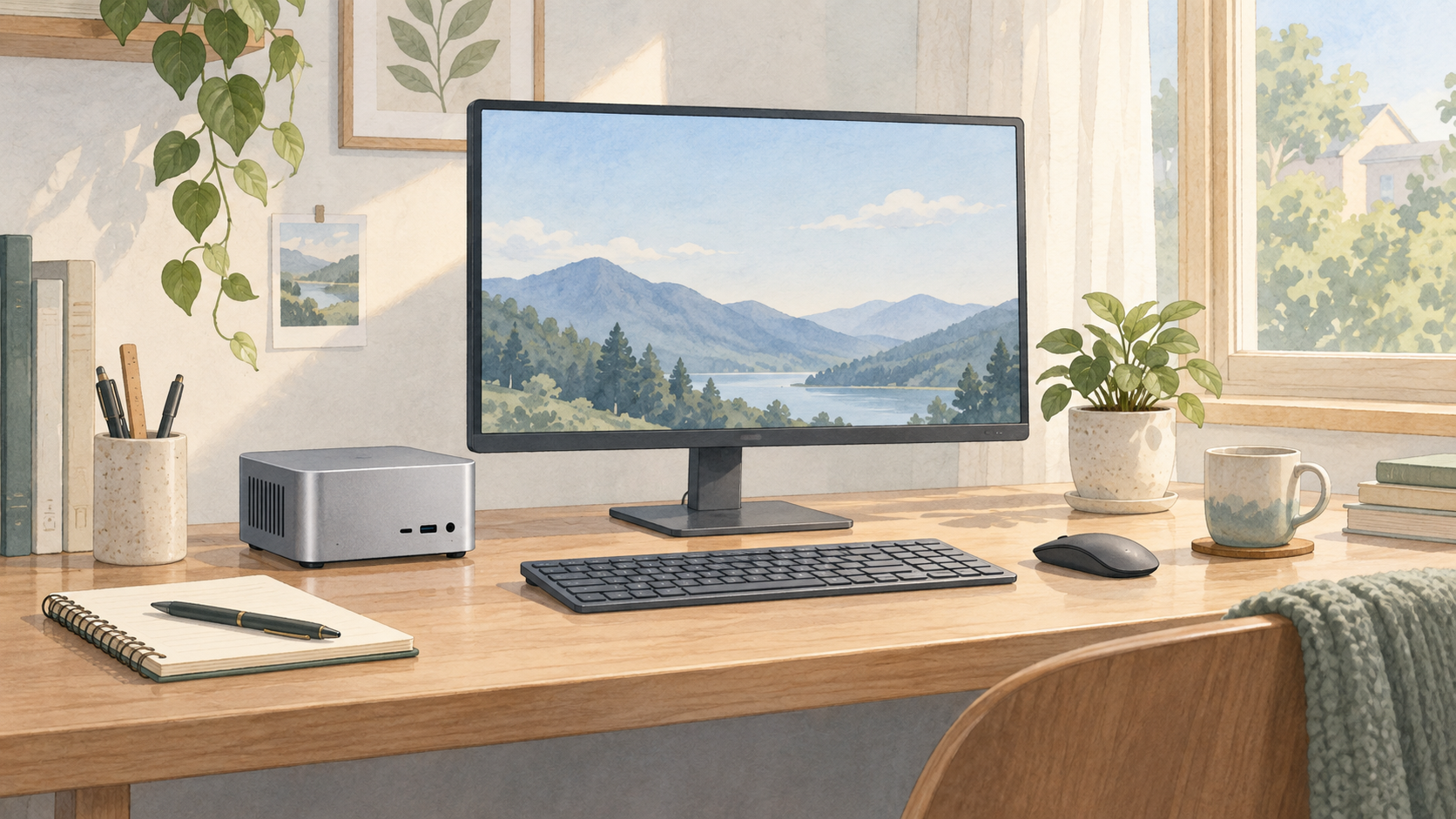
GMKtec NucBox M8は、AMD Ryzen 5 PRO 6650HとRadeon 660Mを採用し、普段使いから複数の周辺機器を活用するデスク環境までを意識したミニPCです。
小型筐体に16GBメモリ、容量を選べるSSD、USB4、OCuLinkなどを備えており、設置場所を抑えながら必要な接続性を確保したい人に向いています。
一方で、モデルによってSSD容量や付属品、販売後の対応条件が異なる場合があるため、購入時は販売ページで構成を個別に確認することが大切です。
| 主な項目 | 内容 |
|---|---|
| CPU | AMD Ryzen 5 PRO 6650H |
| 内蔵グラフィックス | AMD Radeon 660M |
| メモリ | 16GB |
| ストレージ | 512GB SSDモデル、1TB SSDモデル |
| 主な拡張端子 | USB4、OCuLinkなど |
Ryzen 5 PRO 6650HとRadeon 660Mを搭載
NucBox M8の中心となるのは、ノートPC向けのAMD Ryzen 5 PRO 6650Hです。
省スペースな本体に搭載しやすいモバイル向けCPUでありながら、文書作成、表計算、ブラウザでの情報収集、オンライン会議といった日常的な作業を幅広くこなせる構成になっています。
「PRO」の名称が付くCPUは、法人での利用も想定された管理機能やセキュリティ関連の仕組みに対応するシリーズです。
ただし、実際に利用できる機能はOSや設定、接続する機器によって変わるため、個人利用ではCPUの基本的な処理性能を重視して考えると分かりやすいでしょう。
グラフィックスはCPUに内蔵されたRadeon 660Mを採用しています。
CPUとグラフィックスを1つの部品にまとめた構成のため、専用の大型グラフィックスカードを搭載するデスクトップPCほどの設置スペースを必要としません。
画面出力や動画視聴など、日常的な表示処理を小型PCで行いたい場合に相性のよい組み合わせです。
なお、描画性能が必要な用途への対応範囲は、使用するソフトや画質設定によって変わります。
16GBメモリと512GB・1TB SSDモデルを用意
メモリは16GBを搭載しており、複数のブラウザタブを開きながら資料を作成したり、通話ソフトと業務用ツールを並行して使ったりする場面を想定しやすい容量です。
メモリ容量はPCの同時作業のしやすさに関わるため、購入時点で自分の利用内容に合うかを確認しておく必要があります。
たとえば、Web閲覧、動画視聴、メール、文書作成が中心であれば、16GBは選択肢として検討しやすい構成です。
一方で、多数のソフトを常時起動する使い方や、メモリを多く使う専門的な作業を予定している場合は、必要容量を事前に整理しておくとよいでしょう。
保存用のSSDは、512GBモデルと1TBモデルが用意されています。
写真、動画、ゲームデータ、仕事用の資料などを本体に保存する量が多い人は、価格差だけでなく、購入後に必要となる空き容量も考えて選ぶことが重要です。
容量選びの目安は、以下のように考えると整理しやすくなります。
- 512GBモデル:書類作成やWeb利用を中心にし、保存データを比較的少なく管理する人。
- 1TBモデル:写真や動画、複数のアプリケーションなどを本体へ保存したい人。
- 外部ストレージの併用:本体容量を抑えつつ、バックアップ用の保存先も用意したい人。
SSDの表示容量はすべてを自由に使えるわけではなく、OSや各種の初期データに使われる領域がある点も理解しておきたいところです。
小型筐体ながらUSB4やOCuLinkに対応
NucBox M8は、机の上やモニター周辺に置きやすい小型筐体でありながら、USB4とOCuLinkを備えている点が特徴です。
USB4は対応する周辺機器との接続に使える端子規格で、対応ディスプレイ、ドック、ストレージなどを活用する際の選択肢になります。
OCuLinkは高速な外部接続を想定した端子であり、一般的なUSB端子とは用途や対応機器が異なります。
そのため、購入前には手持ちの機器がどの端子に対応しているか、ケーブルや変換機器が別途必要かを確認しておくと安心です。
端子の数だけで判断せず、接続したい機器の規格まで確認することが、小型PCを快適に使うためのポイントになります。
映像出力端子や有線LAN端子、USB端子の詳細な構成は、選ぶ販売モデルや販売ページの記載を見て確認してください。
小型であることと接続性を両立したNucBox M8は、据え置きの作業環境をすっきり整えたい人にとって、基本構成を確認しやすい一台です。
事務作業やWeb閲覧は快適にこなせる性能
GMKtec NucBox M8は、文書作成、表計算、ブラウザでの情報収集、動画視聴といった日常的な用途を無理なく進めやすいミニPCです。
自宅での事務作業や、複数のウィンドウを使う調べものを中心に考えるなら、処理性能で大きな不満を感じにくい構成といえます。
一方で、長時間の動画編集や高度な映像処理など、短時間で重い計算を繰り返す用途では、作業内容に応じた割り切りが必要です。
文書作成や動画視聴では十分な処理速度
NucBox M8は、一般的なビジネスソフトを使った資料作成、メールの確認、オンライン会議、ブラウザでのWeb閲覧などに向いた性能を備えています。
起動後に文書作成ソフトや表計算ソフトを開き、必要な資料をブラウザで調べながら作業するような流れでも、操作の待ち時間を抑えやすいでしょう。
動画配信サービスの視聴や、動画サイトでの調べものも、ほかの軽い作業と並行しなければ快適に楽しみやすい用途です。
パソコンで行う作業の中心が「見る・書く・調べる」である人には、性能のバランスを取りやすい一台です。
たとえば、平日の仕事終わりに家計簿を入力し、ネット通販で買い物をし、動画を視聴するといった使い方なら、小型PCならではの省スペース性も活かせます。
| 用途 | 使いやすさの目安 | 主な作業例 |
|---|---|---|
| 文書作成 | 快適に進めやすい | 報告書、履歴書、メモの作成 |
| 表計算 | 一般的な作業に向く | 家計簿、見積書、一覧表の作成 |
| Web閲覧 | 複数ページの確認にも対応しやすい | 検索、ネット通販、各種手続き |
| 動画視聴 | 日常利用に適する | 動画配信サービス、学習動画の視聴 |
複数アプリを使う作業も16GBメモリの範囲なら快適
16GBのメモリを搭載するNucBox M8は、ブラウザ、文書作成ソフト、表計算ソフト、チャットツールなどを同時に使う作業にも対応しやすい構成です。
ブラウザのタブをある程度開きながら、資料を見て文章を書き、必要に応じて画像を確認する程度であれば、日常的な作業環境として扱いやすいでしょう。
特に、ノートPCの画面だけでは作業領域が足りないと感じていた人は、据え置きのモニターと組み合わせることで、ウィンドウを並べた作業を進めやすくなります。
ただし、ブラウザで大量のタブを常時開く使い方や、容量の大きいデータを扱うソフトをいくつも同時に起動する場合は、動作が重く感じられる可能性があります。
複数の作業を並行する場合は、使っていないアプリや不要なブラウザタブを閉じることが快適さを保つ基本です。
- 快適に進めやすい使い方:ブラウザ、文書作成、表計算、メールを並行して使う作業。
- 工夫したい使い方:多数のブラウザタブ、大きな画像ファイル、オンライン会議を同時に扱う作業。
- 負荷が高まりやすい使い方:重い編集ソフトを複数起動しながら、ほかの処理も継続する作業。
動画編集など負荷の高い用途には限界がある
NucBox M8は普段使いを快適にする性能を持つ一方で、本格的な動画編集や複雑な映像制作を主目的に選ぶ場合は、処理時間や作業のしやすさを慎重に考える必要があります。
短い動画のカット、テロップの追加、簡単な書き出しといった軽い編集であれば取り組める場面がありますが、素材の長さや解像度、編集内容によっては待ち時間が長くなることがあります。
高解像度の映像を何本も重ねる編集、細かな色調整、複数の効果を使う制作では、より処理能力に余裕のあるPCのほうが作業を進めやすいでしょう。
写真の加工についても、数枚の補正やサイズ変更なら対応しやすい一方で、大量の写真を一括処理する用途では時間がかかる場合があります。
購入前には、自分が扱うデータの容量や普段使うソフトの推奨環境を確認し、「たまに軽く編集する」のか、「編集作業が日常的に発生する」のかを分けて考えることが大切です。
事務作業、Web閲覧、動画視聴を主な用途とし、ときどき軽いクリエイティブ作業も行うという使い方であれば、NucBox M8はコンパクトな作業用PCとして検討しやすい選択肢になります。
Radeon 660Mは軽量ゲームを低画質設定で楽しめる
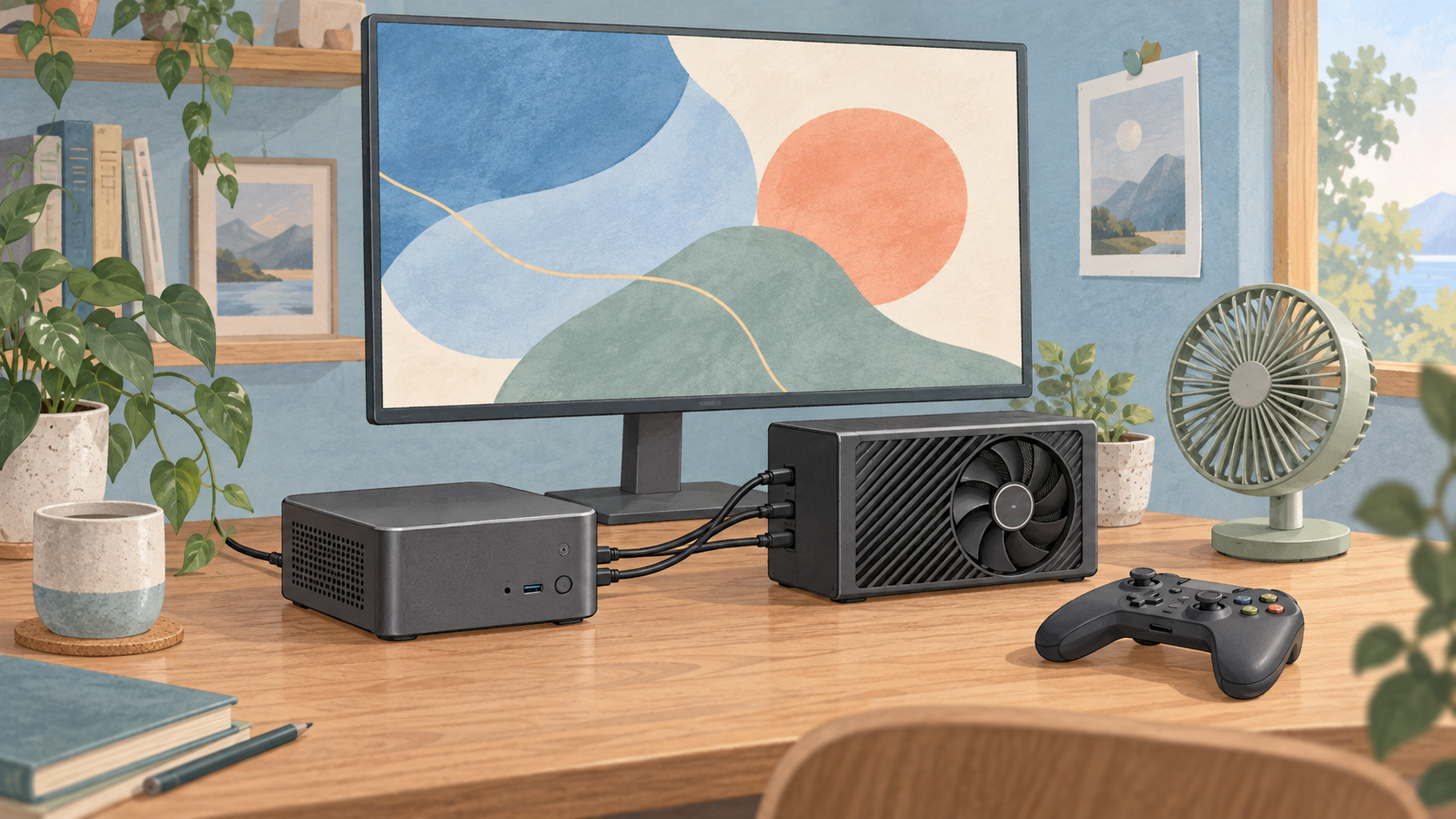
GMKtec NucBox M8に搭載されるRadeon 660Mは、軽量な対戦ゲームや少し前の作品であれば、解像度と画質を調整することで遊べる可能性があります。
一方で、映像表現が新しい大作ゲームを高画質で動かす用途には向かず、内蔵GPUだけで幅広いゲームを快適に遊べる機種ではありません。
ゲームを主目的にするよりも、普段使いのPCで対応する軽量ゲームも楽しみたい人に適した性能と考えるのが現実的です。
軽量な対戦ゲームは解像度と画質の調整が必要
Radeon 660MはCPUに内蔵されたGPUのため、専用の高性能グラフィックボードを搭載するゲーミングPCほどの描画性能はありません。
ただし、比較的負荷の軽い対戦ゲームでは、画質設定を抑えることで操作しやすい動作を目指せます。
特にフルHD表示で動作が重く感じる場合は、解像度を下げる、影や描画距離を控えめにする、画質プリセットを低めにするといった調整が有効です。
見た目の美しさよりも、対戦中の安定した操作感を優先することが、Radeon 660Mでゲームを楽しむポイントになります。
- 解像度はフルHDを基準にしつつ、重い場合は一段階下げて様子を見る。
- 影、反射、草木、描画距離などの項目は低めに設定する。
- 動きが不安定な場合は、画面の更新頻度よりもフレームレートの安定を優先する。
- ゲーム内だけでなく、ブラウザや録画ソフトなど不要なアプリを終了してから起動する。
競技性のあるゲームでは、一瞬の操作遅れや画面の乱れが気になりやすいため、最初から高画質設定にこだわらないほうがよいでしょう。
また、ゲーム側の更新によって必要な性能が変わることもあるため、購入前には公式の動作環境だけでなく、同程度の内蔵GPUを使った利用例も確認すると判断しやすくなります。
重量級ゲームを内蔵GPUだけで遊ぶのは厳しい
広いマップを移動する作品、高精細な映像を売りにする作品、多数のキャラクターや効果が同時に表示される作品は、Radeon 660Mでは負荷が高くなりがちです。
設定を大きく下げれば起動や短時間のプレイができる場合もありますが、場面による動作の変化や画質の低下が気になる可能性があります。
とくに、高いフレームレートを維持したい対戦型の大作ゲームや、映像の美しさを重視して遊びたい作品には、より余裕のあるグラフィック性能が求められます。
新作の大作ゲームを快適に遊ぶことが購入の中心目的なら、NucBox M8単体では期待と差が出やすい点に注意が必要です。
ゲーム配信を見ながら遊ぶ、プレイ画面を録画する、通話アプリを同時に使うといった運用も、PC全体への負荷を増やします。
軽いゲームでも動作に余裕を持たせたい場合は、ゲーム以外の常駐アプリを整理し、まずは控えめな設定から試すのが無難です。
ゲームごとに期待できる動作の目安
ゲームの動作は、タイトルごとの最適化、アップデート状況、ゲーム内設定、接続するディスプレイの解像度によって変わります。
そのため、Radeon 660Mでは作品名だけで可否を決めるのではなく、ジャンルと求める画質を分けて考えることが重要です。
| ゲームの傾向 | 期待しやすい設定 | 考え方 |
|---|---|---|
| 2D作品・パズル・カードゲーム | フルHD、標準的な画質設定 | 比較的取り組みやすく、普段使い用PCでも遊びやすい傾向があります。 |
| 軽量な対戦ゲーム | フルHDの低画質、または解像度を下げた設定 | 影や効果を抑え、操作の安定を優先すると扱いやすくなります。 |
| 少し前の3Dゲーム | 低画質設定を中心に調整 | タイトルによって差が大きいため、購入前の確認が欠かせません。 |
| 新作の大作3Dゲーム | 低画質にしても慎重な判断が必要 | 快適さを重視するなら、内蔵GPU以外の選択肢も含めて考えたい領域です。 |
遊びたいゲームが決まっている場合は、そのタイトルの推奨環境に加えて、最低動作環境がどの程度のグラフィック性能を想定しているかを確認してください。
Radeon 660Mは、軽量ゲームを空いた時間に楽しむための性能として見るなら魅力があります。
ただし、画質を妥協せず多くの3Dゲームを遊びたい人には、用途に合うかを慎重に見極める必要があります。
OCuLink接続の外付けGPUで描画性能を拡張できる
GMKtec NucBox M8は、対応構成であればOCuLink端子を利用し、外付けGPUを接続して描画性能を拡張できる点が特徴です。
本体だけでは負荷が大きい3Dゲームや、GPUを活用する動画編集を行いたい場合に、後から性能の方向性を変えられる余地があります。
ただし、外付けGPUの導入には本体以外の機器、設置場所、相応の予算が必要になるため、購入時点でどこまでの性能を求めるかを整理しておくことが大切です。
外付けGPUの利用に必要な機器と接続方法
OCuLinkは、外付けGPUとの接続に使われる高速な接続規格の一つです。
一般的なUSB接続の周辺機器とは異なり、グラフィックボードを扱うことを前提とした構成になるため、GPU本体だけを用意しても利用できません。
導入前には、NucBox M8の購入予定モデルにOCuLink端子が搭載されているか、商品ページや取扱説明書で確認してください。
| 必要になるもの | 役割 |
|---|---|
| 外付けGPU用ドック | グラフィックボードを装着し、PCとOCuLinkで接続するための機器 |
| デスクトップ向けグラフィックボード | ゲームや映像処理の描画を担当するパーツ |
| 電源ユニット | GPUドックとグラフィックボードへ電力を供給する機器 |
| OCuLinkケーブル | NucBox M8とGPUドックを接続する専用ケーブル |
| 外部ディスプレイ | 外付けGPUの映像出力を活用するために接続する画面 |
接続時は、PCとGPUドックの電源を落とした状態でOCuLinkケーブルをつなぎ、その後にドックとPCを起動する流れが基本です。
OCuLinkは接続したまま抜き差しする用途には向かないため、通電中の取り外しは避ける必要があります。
映像は、基本的に外付けGPU側の映像端子からディスプレイへ出力します。
接続後は、使用するグラフィックボードに合わせたドライバーの導入や更新も必要です。
ゲームや動画編集で期待できる性能向上
外付けGPUを利用する最大の利点は、内蔵GPUだけでは負荷が高くなりやすい処理を、より性能の高いグラフィックボードに任せられることです。
ゲームでは、対応するグラフィックボードの性能に応じて、解像度や画質設定の選択肢が広がる可能性があります。
動画編集では、編集ソフトがGPU処理に対応している場合、プレビュー表示、エフェクト処理、書き出しなどでGPUを活用できることがあります。
ただし、実際の体感はグラフィックボードの種類だけで決まりません。
ゲーム側の最適化、編集ソフトの対応状況、素材の解像度、CPUやメモリの使用量、保存先の速度なども結果に関わります。
- 3Dゲームを中心に使う場合:遊びたい作品の推奨環境を基準に、必要なGPU性能を検討します。
- 動画編集を中心に使う場合:利用する編集ソフトがGPU処理に対応しているかを確認します。
- 複数の用途に使う場合:GPUだけでなく、素材を保存するSSD容量や作業環境もあわせて見直します。
OCuLinkは内蔵GPUの性能を置き換えるというより、必要な場面だけ外部の描画性能を加える仕組みとして考えると分かりやすいでしょう。
費用や設置場所を含めると専用PCとの比較が必要
外付けGPU環境は、小型のNucBox M8を普段使いの中心にしながら、必要なときだけ高い描画性能を使いたい人に向いています。
一方で、GPUドック、グラフィックボード、電源ユニット、ケーブルをそろえると、機器の総額は小さくありません。
デスク上にはNucBox M8本体に加えてGPUドックと電源を置くことになり、省スペース性を重視してミニPCを選ぶ場合はギャップを感じることがあります。
| 比較項目 | OCuLink対応ミニPC+外付けGPU | GPU搭載の据え置きPC |
|---|---|---|
| 普段の設置性 | 本体単体ではコンパクトに置きやすい | 本体サイズは大きくなりやすい |
| 描画性能の拡張 | ドックやGPUを別途用意して構成できる | 購入時の構成を基準に選ぶ |
| 機器の管理 | ケーブル、電源、ドックを含めた管理が必要 | 本体にまとまりやすい |
| 向く使い方 | 通常は省スペースで使い、必要時のみGPUを活用したい場合 | 高い描画性能を日常的に使いたい場合 |
すでにグラフィックボードを所有している人や、用途に合わせて構成を変えたい人にとって、OCuLinkは検討しやすい選択肢です。
反対に、高負荷のゲームや制作作業を日常的に行うなら、最初から必要なGPUを内蔵したPCと総額・設置性を比較することが後悔を減らします。
通常時は静かだが高負荷時にはファン音が目立つ
GMKtec NucBox M8は、文書作成やウェブ閲覧といった軽い作業ではファン音を意識しにくく、デスク上でも使いやすいミニPCです。
一方で、複数の作業を同時に行う場面や処理が続く場面では冷却ファンの回転数が上がり、静かな部屋では動作音が分かる程度に目立つことがあります。
静音性を最優先するなら電力モードを控えめにし、性能を優先する作業時だけ高い電力設定を選ぶ使い分けが現実的です。
軽作業時と高負荷時で変わるファン音
NucBox M8は本体が小さいため、限られた内部スペースで発生する熱を外へ逃がす必要があります。
そのため、負荷の大きさに応じてファンの回転を自動調整する設計となっており、作業内容によって聞こえ方が変わります。
メールの確認、文章作成、動画の軽い視聴などでは、ファン音よりも周囲の生活音のほうが気になりやすいでしょう。
ただし、高解像度の動画再生を長時間続ける場合、複数のブラウザタブを開いたまま会議を行う場合、画像の書き出しを行う場合などは、内部温度の上昇に合わせて風切り音が聞こえやすくなります。
| 利用場面 | ファン音の目安 | 使う際の考え方 |
|---|---|---|
| 文書作成・ウェブ閲覧 | 意識しにくい傾向 | 静かな作業環境でも使いやすい |
| 動画視聴・オンライン会議 | 内容や室温によって変化 | 排気口をふさがないように置く |
| 長時間の高い負荷が続く作業 | 回転音が目立ちやすい | 性能と静音性の優先順位を決める |
ファン音の感じ方は、設置場所、室温、机の材質、周囲の静かさによっても変わります。
たとえば本体を壁際へ密着させたり、布製の台の上に置いたりすると吸気や排気の流れが妨げられ、ファンが回りやすくなる場合があります。
本体の周囲には空間を確保し、通気口を覆わないことが基本です
デュアルファン冷却によるCPUとSSDの温度管理
NucBox M8はデュアルファンによる冷却を採用しており、CPUだけでなく内部のストレージ周辺にも熱がこもりにくいよう配慮されています。
ミニPCは据え置きPCよりも部品同士の距離が近くなりやすいため、熱をため込まずに排出する冷却設計は安定した利用を支える要素です。
特に、処理負荷が長く続くとCPUとSSDの両方が温まりやすくなるため、ファンが適切に動くことには意味があります。
ファン音が上がること自体は、内部の温度変化に対応して冷却を行っている状態として捉えられます。
音を抑えたいからといって通気口を覆ったり、狭い収納スペースへ入れたまま使ったりするのは避けたほうがよいでしょう。
- 本体の吸気口と排気口の前後を空ける。
- 水平で安定した硬い場所に設置する。
- ほこりが付きやすい環境では、外側の通気口を定期的に確認する。
- 夏場や暖房器具の近くでは、本体周辺の温度が上がりすぎないようにする。
電力モードの調整で静音性と性能のバランスを取れる
ファン音が気になる場合は、Windowsの電源設定や本体側で選べる電力設定を見直すことで、動作の傾向を調整できることがあります。
設定名や選択できる項目は販売時期や使用環境で異なるため、まずは現在の設定を確認することが大切です。
一般に、性能を優先する設定ではCPUが高い処理能力を出しやすい反面、発熱に応じてファンも回りやすくなります。
反対に、電力を抑える設定では処理速度が控えめになる場合があるものの、日常的な軽作業では静かさを得やすいという利点があります。
- 普段の文書作成やウェブ閲覧では、標準または省電力寄りの設定を試す。
- 動画編集や重い処理を行うときだけ、性能を優先する設定へ切り替える。
- 切り替え後は、作業の快適さとファン音の両方を確認する。
常に高い性能設定で使うよりも、用途に合わせて調整したほうが、静音性と処理の快適さを両立しやすくなります。
仕事後に静かな部屋で使う時間が多い人は、軽作業用の設定を基準にしておくと、NucBox M8の省スペースな使い勝手を活かしやすいでしょう。
16GB固定メモリは交換できないため用途の見極めが必要
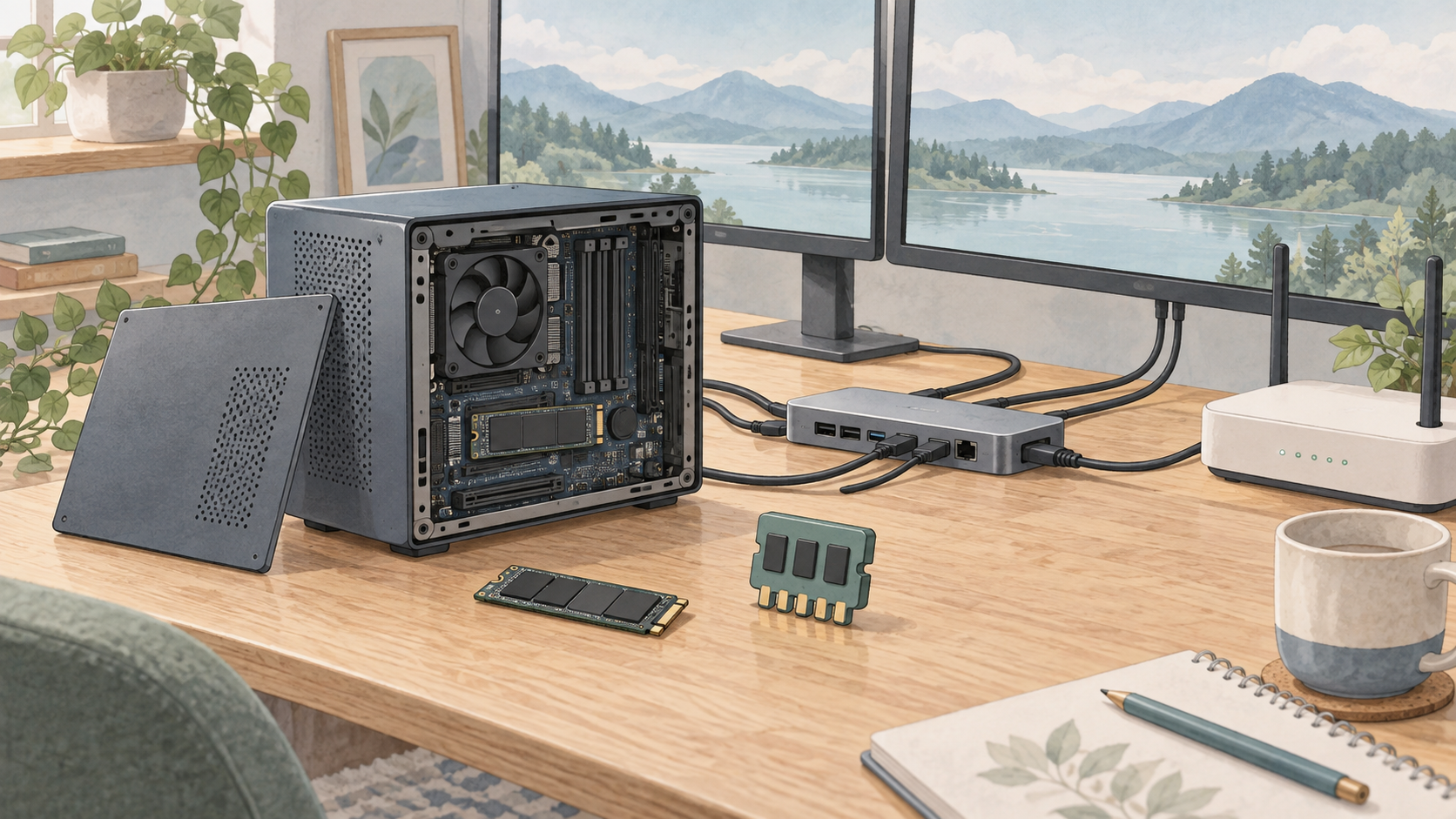
GMKtec NucBox M8は16GBのメモリを後から交換・増設できない構成のため、購入時点で用途に足りるかを判断する必要があります。
文書作成、ウェブ閲覧、動画視聴といった普段使いには対応しやすい一方、複数の重いソフトを同時に動かす使い方では、将来的に余裕が足りなくなる可能性があります。
「今は足りているか」だけでなく、数年後にやりたい作業まで想定して選ぶことが、購入後の不満を抑えるポイントです。
普段使いには足りても重い作業では余裕が少ない
16GBのメモリは、一般的な事務作業や個人利用であれば扱いやすい容量です。
たとえば、ブラウザで調べものをしながら文書を作成し、オンライン会議や音楽再生を併用する程度であれば、メモリ容量がすぐに課題になる場面は多くないでしょう。
一方で、開くソフトやブラウザのタブが増えるほど、メモリの使用量も増えていきます。
画像編集、長時間の動画編集、大量の写真データの整理、仮想環境の利用などを行う場合は、16GBでは作業内容によって余裕が小さく感じられることがあります。
メモリに十分な空きがない状態では、保存装置を補助的に使う動作が増え、ソフトの切り替えや読み込みに時間がかかる場合があります。
| 主な使い方 | 16GBメモリとの相性 |
|---|---|
| 文書作成、表計算、メール | 扱いやすい |
| ウェブ閲覧、動画視聴、オンライン会議 | 複数作業でも比較的対応しやすい |
| 軽い画像編集や簡単な動画の加工 | データ量や同時作業の数によっては注意が必要 |
| 本格的な動画編集、仮想環境、大規模な制作作業 | メモリ容量が制約になりやすい |
特に注意したいのは、普段は軽い作業が中心でも、ブラウザのタブを多数開いたまま別のソフトを使う習慣がある場合です。
クラウドストレージの同期、会議アプリ、セキュリティソフトなども同時に動くため、本人が意識しないところでメモリを使うことがあります。
仕事用として複数のソフトを常時立ち上げるなら、現在のパソコンのメモリ使用状況を確認してから選ぶと安心です。
- ブラウザのタブを多く開くことが多い
- 会議アプリと資料作成ソフトを同時に使う
- 写真や動画を定期的に編集する
- 専門的な開発環境や仮想環境を利用する予定がある
上記に当てはまる項目が多い場合は、16GBで作業が成立するかを慎重に考えたいところです。
反対に、据え置きで使う省スペースなパソコンとして、調べものや書類作成、動画視聴を中心に考えているなら、容量と用途のバランスを取りやすい構成といえます。
購入後のメモリ増設を前提に選べない
NucBox M8では、メモリを後から大容量へ入れ替える使い方を想定しにくい点が重要です。
保存容量が不足した場合とは異なり、メモリ容量への不満は購入後に部品を追加して解消する方法を取りにくいためです。
そのため、購入判断では本体価格だけでなく、16GB固定という条件を長く受け入れられるかを確認する必要があります。
将来、より多くのメモリを必要とする作業を始める可能性が高いなら、最初からメモリ交換に対応した機種や、より大きな容量を選べる機種も比較候補になります。
一方で、使用目的が明確で、重い制作作業や専門用途を予定していない人にとっては、交換できないことが直ちに大きな問題になるとは限りません。
必要以上の性能を求めるよりも、日常の作業内容に対して無理のない構成かを見極めることが大切です。
購入前には、次の点を確認しておくと判断しやすくなります。
- 現在使っているパソコンで、メモリ不足を感じる場面があるか
- 今後、動画編集や開発作業などを始める予定があるか
- 一度に多くのソフトやブラウザのタブを開く習慣があるか
- パソコンを買い替えずに長期間使いたいと考えているか
GMKtec NucBox M8は、用途が普段使いを中心に固まっている人ほど選びやすいモデルです。
ただし、購入後にメモリ容量を見直せない点は、小型で扱いやすい本体を選ぶ際の条件として、あらかじめ受け止めておきたい部分です。
M.2 SSDの交換・増設で保存容量を確保できる
GMKtec NucBox M8は、内蔵SSDの交換や、搭載可能なスロットを使った増設によって保存容量を見直せる可能性があるミニPCです。
ただし、搭載できるSSDの枚数、対応する規格、認識できる容量は販売時期や販売元の構成によって確認が必要なため、購入前と作業前に仕様表を照合することが重要です。
写真、動画、ゲーム、仕事用のデータを本体へ保存する場合は、初期容量だけで判断せず、後からどのように容量を確保できるかも確認しておくと安心です。
SSDスロットの構成と対応規格を購入前に確認
M.2 SSDは見た目が似ていても、接続方式や基板の長さが異なるため、空きスロットがあるからといって任意の製品を取り付けられるとは限りません。
GMKtec NucBox M8を選ぶ際は、商品ページだけでなく、販売元が案内する詳細仕様、付属説明書、内部写真などでSSDスロットの構成を確認したいところです。
特に確認したいのは、増設用スロットの有無と、対応するSSDの規格・長さです。
| 確認項目 | 確認する理由 |
|---|---|
| スロット数 | 既存SSDを交換する必要があるのか、追加搭載できるのかを判断するためです。 |
| 接続規格 | PCIe接続とSATA接続では対応するSSDが異なる場合があるためです。 |
| SSDの長さ | 一般的な2280サイズ以外に対応するかは、本体内部の固定位置で決まるためです。 |
| 搭載済みSSDの仕様 | 交換後の性能や容量を考える際の基準になるためです。 |
| 空きスロットの位置 | 放熱部品や配線との干渉を避け、作業のしやすさを確認するためです。 |
同じNucBox M8の名称であっても、容量違いのモデル、完成品、メモリやSSDを搭載しない構成では、出荷時の部品構成が異なることがあります。
そのため、レビュー記事や動画だけを根拠にせず、購入予定の販売ページに記載された型番と仕様を確認する姿勢が大切です。
すでに本体を持っている場合は、電源を切ってケーブルを外し、底面を開けた際の内部構造を確認してからSSDを選ぶと、購入ミスを減らしやすくなります。
増設作業では放熱とデータ移行にも注意
SSDを増設する場合は、物理的に取り付けられるかだけでなく、長時間の書き込み時に熱がこもりにくいかも考慮したい点です。
ミニPCは本体内部の空間が限られるため、厚みのあるヒートシンク付きSSDでは、底面カバーや周辺部品と干渉する可能性があります。
本体側に熱伝導シートや放熱板が用意されている場合は、その取り付け位置を確認し、無理に重ねたり外したまま使用したりしないよう注意が必要です。
放熱部品を選ぶ際は、本体に収まる厚みであることを優先し、SSDの温度を必要以上に上げない構成を目指すとよいでしょう。
既存のSSDを大容量品へ交換する場合は、Windowsの起動環境や保存済みデータを新しいSSDへ移す作業も発生します。
移行方法には、専用ソフトを使って内容を複製する方法と、必要なデータを退避してからOSを入れ直す方法があります。
- 交換前に、必要な写真、書類、ブラウザのデータなどを別の保存先へ退避します。
- 回復用の手段や、Windowsの再設定に必要な情報を確認します。
- 既存SSDを複製する場合は、新旧SSDを同時に接続できる環境を用意します。
- 交換後は、起動順序と新しいSSDの認識状況を確認します。
- 問題なく起動し、データを確認できるまで元のSSDを消去しないようにします。
作業に慣れていない場合は、SSDを増設するだけなら既存の環境を維持しやすい一方、交換ではデータ移行の手間が増える点を理解しておきたいところです。
また、分解や部品交換の扱いは販売元の保証条件に関わる場合があるため、作業前に案内を確認することをおすすめします。
利用可能な最大容量は販売元の仕様で確認する
SSDは大容量製品を選べばよいとは限らず、GMKtec NucBox M8で利用可能と案内されている最大容量を販売元の仕様で確認する必要があります。
製品ページに最大容量の記載がある場合は、その数値を基準にし、記載が見当たらない場合は販売元への問い合わせも選択肢になります。
特に、複数のSSDを搭載できる構成では、1基あたりの上限なのか、本体全体の合計上限なのかを区別して確認することが大切です。
容量選びでは、現在必要な保存領域に加えて、更新ファイルや一時データのための空き容量も残すようにすると、日常的な管理がしやすくなります。
| 主な使い方 | 容量を考える際のポイント |
|---|---|
| 書類作成やWeb閲覧 | クラウド保存も活用するなら、過度に大きな容量を求めない選び方もできます。 |
| 写真や動画の保管 | 撮影データが増えやすいため、本体保存と外部保存を分ける方法も検討できます。 |
| ゲームの保存 | 複数のゲームを入れ替えずに保管したい場合は、空き容量に余裕を持たせたいところです。 |
| 仕事用データの管理 | バックアップ先を別に用意し、本体SSDだけに重要なデータを置かない運用が無難です。 |
SSDの交換・増設に対応できれば、購入時の容量が自分に合わなくなった場合でも保存領域を調整しやすくなります。
一方で、対応規格や最大容量を確認せずに部品を選ぶと取り付けられない可能性があるため、本体の仕様を確認してからSSDを購入する流れを守ることが重要です。
USB4と映像端子、デュアル2.5GbE LANが周辺機器の活用に便利
GMKtec NucBox M8は、映像出力用の端子とUSB4、デュアル2.5GbE LANを備えており、デスク周りの機器をまとめて使いたい人に向く構成です。
複数画面での作業、有線ネットワークの使い分け、高速な周辺機器の接続を1台で検討しやすい点が大きな特徴です。
ただし、利用できる映像出力や通信速度は、接続先のモニター、ケーブル、ルーター、周辺機器の仕様にも左右されます。
複数の映像端子を使った3画面出力に対応
GMKtec NucBox M8は、HDMI、DisplayPort、USB4の映像出力を組み合わせることで、最大3台のモニターを接続できる構成です。
ノートパソコンのように画面が本体に付いていないミニPCでは、必要な画面数に合わせてモニターを選べることが利点になります。
たとえば、中央にメイン画面、左右に資料やチャットを表示する環境を作れば、ウィンドウを頻繁に切り替える手間を抑えやすくなります。
| 画面の使い方 | 表示内容の例 |
|---|---|
| メインモニター | 文書作成、表計算、Web会議 |
| サブモニター | ブラウザ、メール、参考資料 |
| 補助モニター | 予定表、チャット、音楽再生画面 |
3画面を使う場合は、各モニターの解像度やリフレッシュレートを事前に確認しておくと安心です。
高解像度表示や高リフレッシュレート表示を同時に求めるほど、映像出力側とケーブル側の対応状況が重要になります。
USB4経由で映像を出す際は、映像出力に対応したUSB Type-Cケーブルを選ぶ必要があります。
充電専用やデータ転送のみを想定したケーブルでは、期待した表示ができない場合があります。
USB4は映像出力や高速ストレージにも活用可能
USB4ポートは、対応する周辺機器を接続することで、映像出力に加えて高速なデータ転送にも活用できます。
本体の近くに外付けストレージや対応ドックを置き、必要なときだけ接続する使い方は、省スペースなミニPCと相性がよいでしょう。
写真や動画などを扱う人なら、対応ストレージを作業用としてつなぎ、普段は取り外して保管する方法も選べます。
- USB Type-C接続の対応モニターへの映像出力
- 高速転送に対応した外付けストレージの接続
- 複数のUSB機器や映像端子をまとめられる対応ドックの利用
- 机の上に置く周辺機器を減らすためのケーブル集約
USB4は便利な規格ですが、接続した機器がすべて同じ機能を使えるとは限りません。
外付けドックを選ぶ際は、映像出力の可否、接続できるモニター数、給電の扱い、必要な端子の種類を個別に確認したいところです。
特に映像とストレージを同時に使う構成では、周辺機器側の仕様によって動作条件が変わるため、「USB Type-C端子がある」という点だけで判断しないことが大切です。
有線LANとWi-Fi 6Eで通信環境を選びやすい
GMKtec NucBox M8は2.5GbE対応の有線LAN端子を2基備えており、設置場所やネットワーク構成に応じて有線接続を選びやすいモデルです。
安定性を重視するデスク環境では、有線LANでルーターやスイッチングハブへ接続する方法が扱いやすいでしょう。
一方で、配線が難しい場所ではWi-Fi 6Eを利用できるため、部屋のレイアウトに合わせた設置を検討できます。
| 接続方法 | 向いている使い方 | 確認したい点 |
|---|---|---|
| 2.5GbE有線LAN | 固定設置、安定した通信を重視する環境 | ルーター、ハブ、LANケーブルの対応状況 |
| Wi-Fi 6E | 配線を減らしたい場所、設置場所を変えたい場合 | 対応ルーター、電波状況、利用する周波数帯 |
| LAN端子2基 | 用途別にネットワークを分けたい構成 | 接続先ネットワークの設定と管理方法 |
2.5GbEの通信性能を活かすには、本体だけでなく、ルーターやハブ、LANケーブルなども対応品でそろえる必要があります。
インターネット回線の契約速度や宅内機器が対応していない場合は、端子の性能をそのまま通信速度として得られるわけではありません。
Wi-Fi 6Eについても、対応ルーターと利用環境がそろって初めて選択肢として活かしやすくなります。
映像出力、USB4、有線・無線通信の選択肢がまとまっているため、仕事用のデスク環境から自宅の複数モニター環境まで組み立てやすい点は、GMKtec NucBox M8の実用的な魅力です。
購入前にWindows 11 Proのライセンスと保証内容を確認したい

GMKtec NucBox M8を安心して使い始めるには、購入前にWindows 11 Proの搭載表記、販売元、保証条件を確認しておくことが大切です。
初回起動後にライセンス認証の状態を確認し、問い合わせ先が明確な販売店を選ぶことで、導入後の確認作業を進めやすくなります。
また、長く使う予定なら、本体内部のほこり対策やSSDの状態確認も定期的に行いたいポイントです。
初期設定後にライセンス認証の状態を確認
Windows 11 Pro搭載モデルとして購入した場合でも、初期設定を終えたら早めにエディションとライセンス認証の状態を確認しましょう。
設定画面で「Windows 11 Pro」と表示され、ライセンス認証が完了していることを確認できれば、通常の更新や各種設定を進めやすくなります。
確認は購入直後、できれば返品・交換などの相談がしやすい期間内に済ませるのが無難です。
- 「設定」を開き、「システム」から「ライセンス認証」を選択します。
- Windowsのエディションが購入時の説明と一致しているか確認します。
- ライセンス認証が完了している旨の表示を確認します。
- 気になる表示がある場合は、画面の内容と注文情報を保存して販売元へ相談します。
業務用途で暗号化機能やリモート接続機能などを使う予定がある人は、HomeではなくProエディションであることを特に確認しておくとよいでしょう。
ただし、利用したい機能がWindows 11 Proに含まれるか、会社や利用先の運用ルールに適合するかは、事前に個別に確認する必要があります。
ライセンス認証の画面だけで判断しにくい場合は、自己判断で設定を大きく変更する前に、販売店またはメーカーの案内窓口へ確認する方法が安心です。
販売店によって異なる保証期間とサポート窓口
GMKtec NucBox M8は販売経路によって、保証期間、初期不良時の連絡先、修理相談の流れが異なる場合があります。
同じ本体に見えても、メーカー直販、国内の通販サイト、マーケットプレイス上の出品者では、購入後の窓口が異なることがあります。
本体価格だけで決めず、販売元と保証の条件を注文前に確認することが重要です。
| 確認項目 | 見ておきたい内容 |
|---|---|
| 販売元 | 商品ページに記載された販売事業者名、発送元、問い合わせ先。 |
| 保証期間 | 本体保証の対象期間と、起算日が注文日か到着日かという条件。 |
| 保証対象 | 自然発生的な不具合、付属品、ストレージなどの扱い。 |
| 相談方法 | 販売店、メーカー、通販サイトのどこへ連絡するかという窓口。 |
| 返送時の条件 | 送料負担、梱包方法、事前連絡の要否、必要書類。 |
商品説明に保証の記載があっても、詳細は販売ページの注意事項や保証規約に示されていることがあります。
注文画面、商品ページ、保証案内、注文番号が分かるメールは、購入後すぐに保存しておくと確認がスムーズです。
海外発送や海外窓口での対応となる販売形態では、連絡や返送に時間がかかる可能性もあるため、サポートの手順を読んだうえで選ぶとよいでしょう。
特に仕事用のパソコンとして使う場合は、万一の際に代替機を用意できるかも含めて、購入先を検討したいところです。
長期使用では清掃やSSDの状態確認が重要
ミニPCは省スペースで設置しやすい一方、机の下や棚の中など、ほこりがたまりやすい場所に置かれることがあります。
長期使用では、通気口をふさがない設置を心がけ、外側に付着したほこりを定期的に取り除くことが大切です。
内部の分解清掃は保証条件に関係する可能性があるため、購入先の案内を確認し、無理な作業は避けるほうがよいでしょう。
また、保存先として使うSSDは消耗品として扱われるため、空き容量だけでなく状態も時々確認しておくと、データ管理の見通しを立てやすくなります。
- 重要な写真、書類、仕事のデータは、外付けストレージやクラウドなどへ複数に分けて保存します。
- Windowsの更新後や動作に変化を感じた際は、ストレージの空き容量と状態表示を確認します。
- 通気口の周辺にほこりがないかを見て、乾いたやわらかい布などで外側を手入れします。
- 起動しにくい、保存時に時間がかかるなどの変化が続く場合は、必要なデータを優先して退避します。
SSDの状態表示は将来の動作を確約するものではありませんが、普段と異なる傾向に早く気付くための目安になります。
購入時の保証条件を保管し、初期設定後のライセンス認証と定期的な手入れを行うことで、GMKtec NucBox M8を日常用途のパソコンとして管理しやすくなるでしょう。
容量別モデルの価格と販売元を比較して選ぶ
GMKtec NucBox M8は、初期費用を抑えたいなら512GBモデル、保存するゲームや動画が多いなら1TBモデルを軸に選ぶと判断しやすくなります。
ただし、同じ容量表記でも販売元や販売時期によって価格、付属品、購入後の対応窓口が異なるため、本体価格だけで決めない比較が大切です。
必要な保存容量と購入先の条件を一緒に確認することが、購入後の追加出費や手続きの手間を抑えるポイントになります。
512GBモデルは初期費用を抑えたい人向け
512GBモデルは、文書作成、Web閲覧、動画視聴、オンライン会議などを中心に使い、できるだけ購入費用を抑えたい人に向いています。
写真や動画を大量に保管せず、データを外付けストレージやクラウドにも分けて置く使い方であれば、日常用途では扱いやすい容量といえます。
一方で、Windowsの更新ファイル、各種アプリケーション、ゲームの追加データなどにより、空き容量は少しずつ減っていきます。
購入時点では十分に感じても、保存先を本体に集約したい人にとっては余裕が小さくなる可能性があります。
価格差だけを見て512GBモデルを選ぶのではなく、半年後から1年後の保存量を想像して選ぶことが重要です。
| 512GBモデルが合いやすい使い方 | 容量不足を感じやすい使い方 |
|---|---|
| 書類作成や調べものが中心 | 複数の大容量ゲームを常時入れる |
| 動画は視聴が中心 | 動画素材や録画データを本体に保存する |
| 写真を定期的に別の場所へ移す | 写真や音楽のライブラリーをまとめて管理する |
| 購入費用を優先したい | 空き容量の管理をなるべく減らしたい |
なお、同じ512GB表記でも、購入ページに記載された構成やキャンペーン内容によって販売条件が変わることがあります。
比較する際は、表示価格だけでなく、送料、クーポンの適用条件、ポイント還元の対象条件まで確認すると、実際の支払額を把握しやすくなります。
1TBモデルはゲームや動画を保存する人向け
1TBモデルは、ゲームを複数保存したい人や、動画・写真・仕事用ファイルを本体内でまとめて管理したい人に選びやすい構成です。
保存容量に余裕があると、不要なファイルを急いで整理する場面を減らしやすく、日常的な運用にゆとりを持たせられます。
特に、ゲーム本体に加えて更新データや追加コンテンツを保存する場合は、容量の余裕が使い勝手に関わります。
動画編集用の素材やスマートフォンから取り込んだ写真を一時的に置く用途でも、1TBモデルは検討しやすいでしょう。
ただし、1TBモデルであっても、大容量データを継続的に保存すれば空き容量は減少します。
本体を長く使う前提なら、容量が大きいことと、データを一か所だけに置くことは別の考え方として整理しておく必要があります。
- 複数のゲームを入れ替えずに楽しみたい。
- 動画や写真を本体へ取り込む機会が多い。
- 仕事用と私用のデータをある程度まとめて管理したい。
- 空き容量をこまめに確認する手間を減らしたい。
- 512GBモデルとの価格差に納得できる。
1TBモデルの価格が512GBモデルより高くても、購入後に容量を気にしながら運用する負担を減らせる場合があります。
反対に、本体へ大きなデータをほとんど保存しないなら、容量の大きさを優先するよりも、予算を周辺機器やバックアップ環境に回す選び方もあります。
自分が今保存しているデータ量を確認してから選ぶと、容量の過不足を判断しやすくなります。
公式ストアと通販サイトで保証・付属品・返品条件を比較
GMKtec NucBox M8は公式ストアのほか、複数の通販サイトで取り扱われることがあるため、購入先ごとの条件を確認して選ぶ必要があります。
価格が低く見える販売ページでも、クーポンの適用条件、配送元、問い合わせ先、返品受付の条件が異なる場合があります。
また、販売元と発送元が別になっているケースでは、購入後に相談する窓口を事前に把握しておくと安心です。
| 確認項目 | 見るべき内容 |
|---|---|
| 販売元 | 公式直販か、正規取扱店か、通販サイト内の販売店か |
| 価格 | クーポン適用後の金額、送料、還元条件 |
| 付属品 | 電源関係の付属品、説明書、設置用部品の記載 |
| 保証案内 | 対象期間、連絡先、対応手順、対象外となる条件 |
| 返品条件 | 受付期間、未使用条件、返送時の費用負担 |
| 在庫・配送 | 発送予定日、配送元、到着までの目安 |
公式ストアは製品情報や案内を確認しやすい一方で、通販サイトではセールやポイント還元により実質的な負担額が変わることがあります。
どちらがよいかは一律ではなく、購入時の価格、問い合わせのしやすさ、条件の分かりやすさを比べて決めるのが現実的です。
購入ボタンを押す前には、商品名にGMKtec NucBox M8と希望する容量が記載されているか、販売元の情報が明確かを確認しましょう。
さらに、掲載画像だけで判断せず、商品説明欄にある付属品と購入後の案内を読むことで、認識の違いを減らしやすくなります。
最安値だけを優先せず、購入後に連絡を取りやすい販売元かどうかまで確認して選ぶことが大切です。
まとめ
この記事のポイントをまとめます。
- GMKtec NucBox M8は、省スペースで普段使いを快適に進めたい人に向くミニPCです。
- Ryzen 5 PRO 6650HとRadeon 660Mにより、事務作業やWeb閲覧、動画視聴に対応しやすい性能を備えます。
- 軽量ゲームは設定を抑えることで楽しめますが、高画質な大作ゲームを主目的にする用途には向きません。
- 対応構成のOCuLink端子を使えば、外付けGPUによる描画性能の拡張を検討できます。
- 通常時の動作音は控えめですが、高負荷が続くとファン音が目立つ場合があります。
- 16GBメモリは交換・増設できないため、将来の使い方まで考えて選ぶことが大切です。
- SSDは交換や増設を検討できるため、購入前に対応規格とスロット数を確認しましょう。
- USB4、映像端子、デュアル2.5GbE LANを備え、周辺機器や複数画面を活用しやすい構成です。
- 購入時は容量だけでなく、Windows 11 Proの表記、保証内容、販売元の対応も比較したいところです。
GMKtec NucBox M8は、机の上をすっきり整えながら、日常の作業をしっかり進めたい人にとって検討しやすい1台です。
特に、文書作成や調べもの、動画視聴、オンライン会議を中心に使い、必要に応じて複数の周辺機器もつなぎたい場合には、性能と接続性のバランスを判断しやすいでしょう。
一方で、メモリを後から増やせない点や、高負荷時の動作音、ゲーム性能には事前の理解が必要です。
自分が保存したいデータ量、使いたい機器、数年後に想定する作業を整理したうえで、容量別モデルと販売条件を比べれば、納得感のある選択につながります。