Dell SE2726DとSE2726Hを見比べて、「型番は似ているけれど、何が違うの?」「自分の使い方ならどちらがいいの?」と迷っていませんか。
どちらも27インチのIPSパネルで最大144Hzに対応していますが、主な違いは解像度と接続端子の構成です。
資料やアプリを並べて作業したいならQHDのSE2726D、フルHDで十分な方やHDMI機器を2台つなぎたい方ならSE2726Hが候補になります。
この記事では、文字の精細さや画質、価格差の考え方に加え、ゲームで使う際の接続条件や設置前の確認ポイントもやさしく整理します。
普段の作業やつなぎたい機器に合うのはどちらか、一緒に見ていきましょう。
この記事でわかること
- SE2726DとSE2726Hの解像度・接続端子の違い
- 文字の精細さや作業領域、画質を比較するポイント
- ゲーム用途の接続条件と、設置前に確認したいこと
- 作業内容や使用頻度、予算に合わせた選び方
Dell SE2726DとSE2726Hの主な違いは解像度と接続端子
Dell SE2726DとSE2726Hの大きな違いは、表示できる解像度と接続端子の構成です。
SE2726DはQHD、SE2726HはフルHDに対応しており、どちらも27インチのIPSパネル、最大144Hzという共通点があります。
見た目や型番が似ているため、まずは画面サイズではなく、解像度とパソコンにつなぐ端子を分けて確認すると違いをつかみやすいですよ。
SE2726DはQHD、SE2726HはフルHDに対応
SE2726DのQHDは2,560×1,440画素、SE2726HのフルHDは1,920×1,080画素の解像度です。
解像度は、画面を構成する小さな点が縦と横にいくつ並んでいるかを表しています。
どちらも27インチですが、その画面の中に並ぶ点の数が異なるため、「同じ大きさなら表示も同じ」というわけではありません。
型番を覚えるときは、SE2726DがQHD、SE2726HがフルHDと整理しておくと、商品ページを見比べる際に迷いにくくなります。
また、「27インチ」という表記は画面の対角線の長さを示すもので、解像度の高さを示すものではありません。
購入候補を一覧で見るときも、画面サイズの欄だけでなく、解像度の欄まで確認しておきましょう。
なお、実際に表示する解像度は、接続したパソコンや画面設定にも左右されます。
モニターの対応解像度と、パソコンから出力できる解像度は、別の確認項目として考えておくと安心です。
接続端子や画質の仕様を比較表で確認
主な仕様を並べると、両モデルの違いと共通点をひと目で整理できます。
端子については、SE2726DはHDMIとDisplayPort、SE2726HはHDMIを中心に確認するのがポイントです。
| 比較項目 | Dell SE2726D | Dell SE2726H |
|---|---|---|
| 画面サイズ | 27インチ | 27インチ |
| 解像度 | QHD(2,560×1,440画素) | フルHD(1,920×1,080画素) |
| パネル方式 | IPS | IPS |
| 最大リフレッシュレート | 144Hz | 144Hz |
| 主な接続端子 | HDMI・DisplayPort | HDMI |
型番が似ていても、解像度や端子構成まで同じとは限りません。
特に通販の商品ページでは、複数のモデルが選択肢としてまとめられていることもあるため、選択中の型番と仕様欄をセットで確認してください。
端子の数や規格、付属ケーブルなどの細かな内容は、購入する商品の公式仕様や同梱品の案内で確認しておくと安心です。
画質については、表にある解像度とパネル方式だけで、すべての違いを判断できるわけではありません。
コントラスト比や色域も別の仕様なので、両モデルの画質を比較する際は、公式仕様に記載された数値や表記をそろえて見ることが大切です。
ここではまず、QHDとフルHDの違い、そして接続端子の構成が、両モデルを見分ける基本になると押さえておきましょう。
27インチ・IPSパネル・最大144Hzは共通
SE2726DとSE2726Hには、次のような共通点があります。
- 27インチ:画面サイズの区分は同じです。
- IPSパネル:どちらも同じパネル方式を採用しています。
- 最大144Hz:対応する条件では、1秒間に最大144回画面を更新できます。
リフレッシュレートは画面を更新する頻度を表すもので、画面の細かさを表す解像度とは異なる仕様です。
そのため、どちらも最大144Hzだからといって、表示の細かさまで同じになるわけではありません。
また、IPSという共通の表記だけで、色の見え方や明暗の表現まで完全に同じとは判断できません。
最大144Hzも、どの機器や接続方法でも自動的に使えるという意味ではなく、接続環境に応じた確認が必要です。
両モデルを比べるときは、共通する基本仕様と、異なる解像度・接続端子を分けて見ると、似た型番に惑わされずに整理できますよ。
▼2モデルを見比べてみる▼

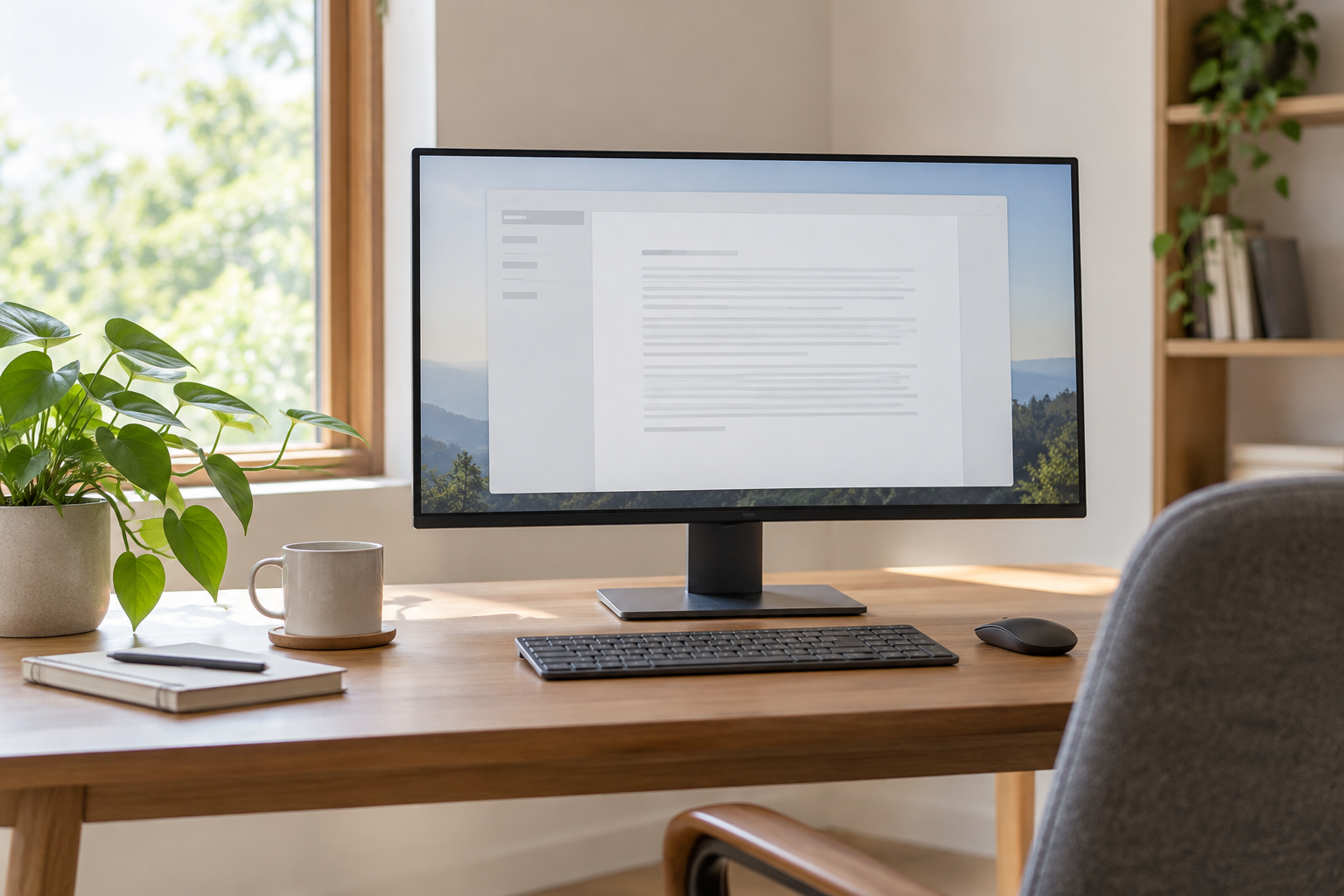
27インチの文字の精細さと作業領域を重視するならQHD
27インチで文字や画像の細かさを重視するなら、QHDのSE2726Dが選びやすいでしょう。
Excelの表を広く見渡したり、資料と作業用の画面を並べたりしたい場合にも向いていますが、実際に表示できる情報量は、文字の大きさを決める表示倍率によって変わります。
SE2726Dは文字や画像をより細かく表示できる
SE2726DのQHDは、SE2726HのフルHDよりも画面を構成する画素が多く、同じ27インチの中で文字の輪郭や画像の細部をより細かく表現できます。
小さな文字が並ぶ資料や、細い線を含む図を表示するときには、この画素の密度の違いが比較のポイントになります。
| 比較項目 | SE2726D | SE2726H |
|---|---|---|
| 解像度 | QHD(2560×1440) | フルHD(1920×1080) |
| 同じ画面サイズでの画素の密度 | 高く、細かな表示に向く | QHDより低い |
| 同じ表示倍率での文字や操作部分 | 小さめに表示される | 大きめに表示される |
たとえば、文書の文字サイズを変えずに表示倍率を上げると、文字を大きく見せながら、QHDの画素の多さを生かした表示ができます。
一方、元の画像そのものが小さい場合は、QHDに表示しただけで写っている細部が増えるわけではありません。
「細かく表示できること」と「元の画像に細かな情報があること」は別と考えると、解像度への期待を整理しやすいですよ。
Excelや複数ウィンドウでの作業は表示領域の違いがポイント
QHDのよさは、表示の細かさだけでなく、画面に配置できる情報量にもあります。
同じ表示倍率なら、SE2726DはSE2726Hよりも広い範囲を表示できるため、Excelで確認できる行や列を増やしたり、複数のウィンドウを並べたりしやすくなります。
普段の作業に置き換えると、次のような場面で違いを感じやすいでしょう。
- Excelで表を確認する:横に長い表や縦に続く一覧を、より広い範囲まで一度に表示したいとき。
- 資料を見ながら文章を書く:参考資料と文書作成の画面を左右に並べて使いたいとき。
- 複数のページを見比べる:調べものの画面とメモを同時に開き、切り替えを減らしたいとき。
ただし、QHDだから必ず多くの情報が見えるとは限らず、表示倍率を上げるほど、画面内に収まる範囲は狭くなります。
Excel側のズーム設定や列幅、ブラウザー側の拡大率によっても、一度に見える内容は変わります。
そのため、比較するときは「画素数が多いか」だけでなく、読みやすい文字の大きさにした状態で、必要な表やウィンドウが収まるかを考えるのがおすすめです。
ひとつの画面を大きく開いて使うことが中心なら、フルHDのSE2726Hでも使い方に合う場合があります。
文字の大きさは表示倍率と見る距離に合わせて調整
SE2726Dを使う際に、作業領域を広くしたいからといって、小さな文字をそのまま読む必要はありません。
パソコンの表示設定で文字や操作部分を大きくすれば、見やすさと表示領域のバランスを調整できます。
QHDでも、表示倍率を100%に固定する必要はありません。
- 普段使う位置に座り、画面までの距離を決めます。
- 文書やExcelなど、よく使う画面を開きます。
- パソコンの表示倍率を調整し、文字とメニューが読み取りやすい大きさにします。
- 必要に応じてアプリ側のズームも調整し、作業に必要な範囲が収まるか確認します。
画面から離れて見る場合は、近くで見る場合よりも文字を大きくしたほうが読み取りやすいことがあります。
まずは普段の姿勢で無理なく読める大きさを基準にして、そのうえで表示領域を調整すると決めやすいですよ。
SE2726DのQHDは、細かな表示と広い作業領域を選びやすい点が魅力ですが、どちらを優先するかに合わせて表示倍率を整えることが大切です。
画質は解像度だけでなくコントラスト比と色域も比較
Dell SE2726DとSE2726Hの画質を比べるときは、解像度に加えて、明暗の表現に関わるコントラスト比と、表示できる色の範囲を示す色域も確認しておきたいポイントです。
QHDのSE2726Dだからといって、どの映像でも色や黒の表現まで優れて見えるとは限らず、動画自体の画質や視聴する環境も見え方に影響します。
写真や動画を楽しむなら、それぞれの指標が何を示しているかを知っておくと、自分の好みに合う画面を選びやすくなりますよ。
コントラスト比は明暗の表現を比べる目安
コントラスト比は、画面に表示する白と黒の明るさの差を示す指標です。
同じ測定条件であれば、数値が高いほど白と黒の明るさの差が大きく、明暗のメリハリを表現しやすい目安になります。
たとえば、夜景や暗い室内を描いた映画では、黒い部分がどのくらい引き締まって見えるかが、映像の印象を左右します。
ただし、コントラスト比が高いことと、暗い場面の細部まで見やすいことは同じではありません。
画面の明るさや映像の設定によっては、暗い部分の違いがわかりにくくなる場合もあります。
SE2726DとSE2726Hの仕様を見比べる際は、数値だけでなく、通常のコントラスト比なのか、映像に応じて明るさを変える動的コントラスト比なのかも確認しましょう。
測定方法や条件が異なる数値は、そのまま優劣を判断する材料にはしにくいためです。
| 確認する項目 | 比較するときのポイント |
|---|---|
| コントラスト比の表記 | 通常の値と動的な値を混ぜず、同じ種類の指標で比べる |
| 暗い場面の見え方 | 黒の深さだけでなく、髪や服、背景の細部を見分けられるかを見る |
| 視聴する環境 | 部屋の照明や画面への映り込みも考慮する |
実物を確認できるなら、同じ映像を使い、できるだけ近い明るさの設定で見比べると、好みの違いをつかみやすくなります。
色域は表示できる色の範囲を示す指標
色域は、モニターが表示できる色の範囲を表しています。
写真の花や料理、動画の風景などを楽しむときに、どの範囲の色を表現できるかを知るための目安です。
仕様表にはsRGBやNTSCなどの規格名が使われることがありますが、異なる規格の割合をそのまま比べないことが大切です。
基準となる色の範囲が違うため、割合の数字が大きいほうが、必ずしも自分の用途に適しているとはいえません。
また、同じ規格でも「カバー率」と「色域比」では意味が異なります。
- カバー率:基準となる色の範囲を、どれだけ覆っているかを示す指標
- 色域比:基準となる色の範囲に対して、表示できる範囲の広さを比べた指標
色域比が大きくても、基準の範囲をすべて覆っているとは限らないので、SE2726DとSE2726Hを比較するときは、規格名と表記の種類をそろえて確認しましょう。
なお、色域の広さは「色の正確さ」そのものを示すわけではありません。
実際の色合いは、モニターの表示モードや明るさ、アプリの色管理などによっても変わります。
普段の写真や動画を心地よく楽しみたいなら、鮮やかさだけでなく、人物の肌や白い服が自然に見えるかも確認するとよいですよ。
両機種の色域を調べる際は、Dellの公式仕様で同じ指標が掲載されているかを確認し、比較できる情報がそろわない場合は数値だけで判断しないようにしましょう。
動画視聴では映像自体の解像度も見え方に影響
動画の見え方は、モニターの解像度だけでなく、再生する映像自体の解像度にも左右されます。
たとえば、フルHDの動画をQHDのSE2726Dで画面いっぱいに表示すると、元の映像を画面に合わせて拡大する処理が行われます。
そのため、QHDのモニターに映すだけで、元の動画にない細部まで再現されるわけではありません。
一方、フルHDを超える解像度の映像では、配信サービスや再生設定などの条件が整えば、QHDの表示を生かせる場面があります。
また、同じ解像度の動画でも、圧縮の度合いによって輪郭や動きの多い場面の見え方は変わります。
配信画質が自動設定になっている場合は、通信状況に合わせて画質が下がることもあるため、比較前に次の点を確認しておくと安心です。
- 普段利用する動画サービスで、どの解像度の映像を視聴できるか
- 再生画質が低めの設定になっていないか
- 同じ動画の同じ場面を使って比較できているか
SE2726DとSE2726Hの画質を選ぶ際は、解像度だけで結論を出さず、明暗や色の表現と、普段見る動画の画質を合わせて考えるのがおすすめです。
▼2モデルを見比べてみる▼
価格差に見合うかは作業内容と使用頻度で判断
Dell SE2726DとSE2726Hの価格差に見合うかは、普段の作業でQHDの広い作業領域をどれだけ使うかを基準にすると判断しやすくなります。
毎日の資料作成で複数の画面を見比べるならSE2726Dを検討する理由がありますが、動画視聴や基本的な作業が中心なら、フルHDのSE2726Hで予算を抑える選び方もあります。
購入時の価格差と使う頻度を合わせて考え、自分にとって出番の多い機能にお金をかけるのがおすすめです。
販売価格とセール時の価格差を確認
まずは、購入するタイミングでの両機種の販売価格を確認しましょう。
販売店やセールの時期によって価格は変わるため、以前見た価格だけで「こちらのほうがお得」と決めないことが大切です。
比較するときは、同じ日に、送料や利用できる割引を含めた支払額で比べると、実際の負担がわかりやすくなります。
| 確認する項目 | 比較するときのポイント |
|---|---|
| 販売価格 | 両機種の現在の価格を確認する |
| セール・クーポン | 対象商品や利用条件を確認し、適用後の金額で比べる |
| 送料 | 商品価格だけでなく、配送にかかる費用も含める |
| ポイント還元 | 支払額とは分けて考え、普段使えるポイントか確認する |
ポイント還元が大きくても、購入時に支払う金額がその分下がるとは限りません。
予算を決めている場合は、まず支払額が予算内に収まるかを確認し、そのうえで還元分を考えると選びやすいですよ。
セールで両機種の価格差が小さくなっていれば、SE2726Dを選ぶハードルは下がります。
反対に価格差が大きい場合は、QHDを使う場面がどのくらいあるかを改めて考えてみましょう。
値引き率の大きさだけでなく、最終的な価格差と自分の用途で判断することが大切です。
毎日の資料作成にはQHDの作業領域が選ぶ理由に
仕事や勉強で毎日のように資料を作るなら、SE2726DのQHDの作業領域は、追加費用をかける理由になり得ます。
たとえば、参考資料を確認しながら文書をまとめたり、表計算の内容を見ながら説明文を書いたりする場面が多い方は、複数の情報を同時に表示できることに価値を感じやすいでしょう。
ここで考えたいのは、単に高解像度のモデルを選ぶことではなく、普段感じている作業のしにくさに価格差を払う価値があるかという点です。
- 資料作成のたびに、参考ページと作業画面を何度も切り替えている
- 複数の文書や表を見比べる作業が日常的にある
- 自宅で仕事や勉強をする時間が長く、モニターを使う日が多い
こうした使い方が多ければ、購入時の価格だけでなく、日々の使いやすさも含めて検討する価値があります。
一方、毎日使っていても、ひとつの画面でメールを確認する程度なら、使用頻度の高さだけでSE2726Dを選ぶ必要はありません。
「何時間使うか」に加えて、「その時間にどんな作業をするか」まで考えると、予算のかけ方を決めやすくなります。
迷ったときは、直近の一週間を振り返り、資料を並べて見たい場面が何度あったかを思い出してみるのもおすすめです。
動画視聴や基本的な作業が中心ならフルHDも選択肢
動画視聴、メール、ネットでの調べものなどが中心なら、SE2726HのフルHDを選んで予算を抑える考え方もあります。
ひとつの動画やページを表示して使うことが多い場合、作業領域を広げることの優先度は、複数の資料を扱う場合ほど高くないかもしれません。
とくに、休日に少し使う程度なら、使用頻度に対して無理のない金額を選ぶことも大切です。
| 普段の使い方 | 価格差の考え方 |
|---|---|
| 動画やひとつのページを見ることが中心 | 広い作業領域を使う機会が少なければ、フルHDで予算を抑える選択もできる |
| メールや短い文書の作成が中心 | 基本的な用途を優先し、追加費用が必要かを考える |
| 今後、資料作成や学習で使う予定がある | 予定している作業が具体的なら、QHDへの追加費用も検討する |
ただし、「いつか使うかもしれない」という理由だけで予算を広げる必要はありません。
今の使い方と、近いうちに始める予定の作業を分けて考えると、必要以上に高いモデルを選びにくくなります。
SE2726DとSE2726Hの価格を比較するときは、毎日使う便利さを優先するのか、基本的な用途に合わせて支出を抑えるのかを決めておくと、自分に合う一台を選びやすくなります。
ゲーム用途では最大144Hzの接続条件とパソコンの性能を確認
Dell SE2726DとSE2726Hをゲーム用に選ぶなら、使いたい解像度で144Hzを出力できる接続環境と、ゲームを快適に動かせるパソコンの性能を確認しましょう。
モニターの最大リフレッシュレートが144Hzでも、接続方法や設定によっては、その数値で表示できない場合があります。
また、QHDで遊ぶかフルHDで遊ぶかによって描画負荷が変わるため、画面の細かさと動きのなめらかさのどちらを優先するかも大切です。
144Hzで使うには出力端子・ケーブル・画面設定の確認が必要
リフレッシュレートは、画面を1秒間に何回更新できるかを示す数値です。
144Hzで表示するには、モニターだけでなく、パソコンの映像出力やケーブルも、使いたい解像度とリフレッシュレートの組み合わせに対応している必要があります。
端子の形が合っているだけでは、144Hzで使えるとは限りません。
- モニターの取扱説明書で、使用する入力端子の対応解像度とリフレッシュレートを確認する
- パソコンの仕様で、その組み合わせを映像出力できるか確認する
- 必要な信号に対応したケーブルを使い、変換アダプターや中継機器の制限も確認する
- 接続後に、パソコンの画面設定で144Hzを選択できるか確認する
Windowsでは「設定」の「システム」から「ディスプレイ」を開き、「ディスプレイの詳細設定」でリフレッシュレートを確認できます。
144Hzが選択肢に出ないときは、ケーブルや接続経路、出力側の仕様を見直し、必要に応じてグラフィックスドライバーも確認しましょう。
なお、144Hzに設定しても、ゲームの描画速度が自動的に144fpsになるわけではありません。
応答速度とFreeSyncの対応条件もチェック
動きの見え方を比べるときは、リフレッシュレートに加えて、応答速度の測定条件やFreeSyncの対応条件にも目を向けたいところです。
応答速度は画素の色が切り替わる速さを示す指標ですが、仕様に記載された最短値が、すべての設定で得られるとは限りません。
| 確認する項目 | ゲーム用途での見方 |
|---|---|
| 応答速度の測定条件 | どの表示モードでの数値かを確認する |
| 応答速度を速める設定 | 動く物体の周囲に不自然な縁取りが出ないか、実際の画面で確認する |
| FreeSyncの対応条件 | モニター、グラフィックス機能、接続方法の組み合わせを確認する |
| FreeSyncの動作範囲 | 取扱説明書などで、対応するリフレッシュレートの範囲を確認する |
FreeSyncは、対応する環境でモニターの更新とゲームの描画タイミングを合わせ、画面のずれなどを抑えるための機能です。
ただし、FreeSyncはパソコンの描画性能そのものを高める機能ではありません。
SE2726DとSE2726Hを比較するときも、機能の記載だけで判断せず、自分のパソコンで利用できる条件と、有効化に必要な設定を確認しておくと安心です。
QHDはフルHDより描画負荷が増えるため性能とのバランスが大切
SE2726DのQHDは、SE2726HのフルHDより多くの画素を描画するため、同じゲーム・同じ画質設定では、一般にグラフィックス処理の負荷が大きくなります。
そのため、フルHDでは高いフレームレートを保てるパソコンでも、QHDにすると描画速度が下がる場合があります。
- 対戦ゲームで動きのなめらかさを優先するなら、希望する解像度で安定したフレームレートが出るかを確認する
- 景色や細部の表現を楽しみたいなら、QHDでの描画性能と画質設定のバランスを見る
- 性能に余裕がない場合は、影や描画品質などの設定を調整することも検討する
性能を調べるときは、遊びたいゲームについて、自分と同じグラフィックス機能を使った測定結果を探すと参考になります。
解像度だけでなく、画質設定や測定場面もそろえて比べるのがポイントです。
QHDの画面でフルHD表示に下げる方法もありますが、拡大表示によって輪郭がややぼやけて見えることがあるため、普段使う解像度で選ぶのがおすすめです。
ゲーム機では対応解像度とリフレッシュレートを確認
家庭用ゲーム機をつなぐ場合は、ゲーム機・モニター・ゲームソフトのそれぞれが対応する表示条件を確認しましょう。
144Hz対応のモニターでも、ゲーム機で144Hz表示になるとは限りません。
ゲーム機では60Hzや120Hzなどの出力条件が使われ、120Hzに対応する機種でも、すべてのソフトが120fpsで動作するわけではありません。
- ゲーム機がフルHDまたはQHDの出力に対応しているか
- モニターが、その解像度でゲーム機の出力する信号を受けられるか
- 遊びたいソフトが高フレームレートの表示モードに対応しているか
- 可変リフレッシュレートを使う場合、その組み合わせで利用できるか
ゲーム機の可変リフレッシュレートとFreeSyncは、対応表記だけで互換性を判断できない場合があります。
購入前に双方の公式仕様や取扱説明書を照らし合わせ、希望する表示条件で使えるかを確認しておきましょう。
接続する機器に合わせて端子構成を選ぶ
Dell SE2726DとSE2726Hは、接続したい機器の端子と、つなぐ台数に合わせて選ぶと使いやすくなります。
DisplayPortを使いたいならSE2726D、HDMI接続のパソコンとゲーム機をつないでおきたいなら、HDMIが2つあるSE2726Hが選びやすいでしょう。
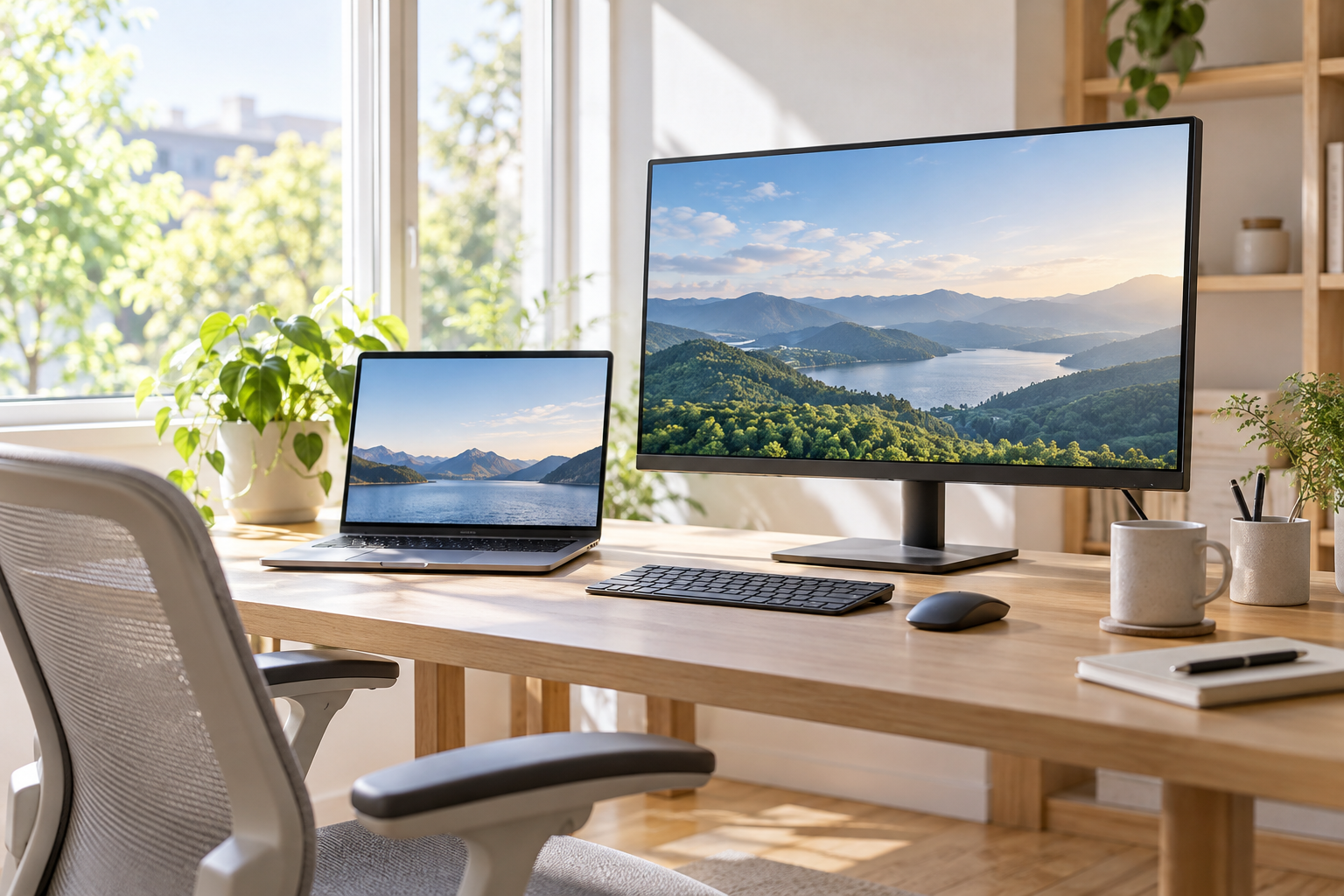
MacBookなどのUSB-C搭載ノートパソコンでは、映像出力に対応した変換アダプターやケーブルが必要になるため、購入前に接続方法を確認しておきましょう。
| 接続したい機器・使い方 | 選ぶときのポイント |
|---|---|
| DisplayPort出力のあるパソコン | DisplayPortで接続できるSE2726Dが候補 |
| HDMI接続のパソコンとゲーム機 | HDMIが2つあるSE2726Hなら、両方をつないでおきやすい |
| USB-C搭載ノートパソコン | パソコン側の映像出力対応と、変換機器の仕様を確認 |
| 映像出力と充電をケーブル1本で済ませたい | 両モデルではその使い方を前提にせず、充電経路を別に用意 |
SE2726DはHDMIとDisplayPortで接続できる
SE2726Dは、HDMIとDisplayPortで接続できるモデルです。
パソコンにDisplayPort出力があれば、対応するケーブルで直接つなぐ構成を選べます。
HDMI出力のあるノートパソコンなどにも接続できるため、まずは手持ちの機器の端子を見てみましょう。
デスクトップパソコンでグラフィックボードを使っている場合は、本体背面のどこにケーブルを挿すかも確認しておくと安心です。
基本的にはグラフィックボード側の映像出力端子を使いますが、詳しい接続先はパソコンの説明書に従ってください。
端子の形が合う機器同士なら、変換機器を挟まず接続できるので、配線も整理しやすくなります。
ケーブルを別途購入する前に、モニターの同梱品とパソコン側の出力端子を照らし合わせておきましょう。
SE2726HはHDMIが2つありパソコンとゲーム機をつなぎやすい
SE2726HはHDMI端子を2つ備えているため、HDMI出力のあるパソコンとゲーム機をそれぞれ接続しておけます。
たとえば、普段はパソコンで使い、夜はゲーム機に切り替える場合でも、使うたびにケーブルを抜き差しする手間を減らせます。
表示する機器は、モニターの入力切り替え操作で選びます。
ただし、2台を接続できることと、2台の映像を同時に表示できることは別なので、ここでは切り替えて使う構成として考えましょう。
- HDMI端子の一方にパソコンを接続する
- もう一方にゲーム機を接続する
- 使いたい機器に合わせてモニターの入力を切り替える
接続予定の機器がどちらもHDMIなら、SE2726Hの端子構成を生かしやすいですね。
一方、DisplayPort出力しかない機器をつなぐ場合は変換が必要になるため、端子の数だけでなく種類も確認しておきましょう。
MacBookやUSB-C搭載ノートパソコンは映像出力対応の変換機器を確認
MacBookやUSB-C搭載ノートパソコンをつなぐときは、パソコンのUSB-C端子が映像出力に対応しているかを先に確認します。
USB-Cは端子の形を示すもので、同じ形でも利用できる機能が異なります。
充電やデータ転送だけに対応する端子もあるため、見た目だけでは判断せず、メーカーの仕様表を確認してください。
映像出力に対応していれば、USB-CからHDMIへ出力する変換アダプターやケーブルなどが候補になります。
SE2726Dでは、USB-CからDisplayPortへ出力する対応ケーブルを使う方法もあります。
- パソコンのUSB-C端子が外部ディスプレイへの映像出力に対応しているか
- 変換機器の入力側がUSB-C、出力側がHDMIまたはDisplayPortになっているか
- 変換機器が、使いたい解像度や表示条件に対応しているか
- 複数の外部ディスプレイを使う場合、パソコンが希望する接続台数に対応しているか
変換ケーブルには信号の向きが決まっている製品もあり、逆方向では使えないことがあります。
商品名だけで選ばず、「USB-C搭載パソコンからモニターへ映像を出せるか」という用途まで確認すると、選び間違いを防ぎやすくなります。
USB-C一本での映像出力と充電を前提にしない
SE2726DとSE2726Hは、USB-Cケーブル1本でノートパソコンの映像出力と充電をまとめる用途を前提に選ぶモデルではありません。
USB-CからHDMIやDisplayPortに変換して映像を表示しても、その接続だけでモニターからパソコンへ充電できるわけではありません。
映像の接続経路と、パソコンの充電経路は分けて考えましょう。
シンプルなのは、映像用の変換ケーブルと、パソコン付属の充電器をそれぞれつなぐ方法です。
USB-C端子をまとめて使いたい場合は、映像出力と給電の両方に対応したドッキングステーションなども候補になりますが、対応する充電器や給電能力の確認が必要です。
購入前に「パソコンから映像をどう出すか」「充電器をどこにつなぐか」を決めておくと、必要な変換機器やケーブルをそろえやすくなります。
▼気になる2モデルを見比べてみる▼

設置前にスタンドの調整範囲とモニターアームの対応を確認
Dell SE2726DとSE2726Hを設置するときは、付属スタンドでできる調整と、机に置いたときのサイズを確認することが大切です。
高さ調整や縦置きを希望する場合は、その動作に対応しているかを確かめ、モニターアームを使うならVESA規格と耐荷重も照合しましょう。
同じ27インチでも、台座の形や取り付け方によって必要なスペースは変わるため、画面の大きさだけで判断しないのがポイントです。
付属スタンドの高さ調整・縦置きへの対応を確認
スタンドの「角度調整」と「高さ調整」は別の機能です。
画面を前後に傾けられても、上下に動かしたり、縦向きに回転させたりできるとは限りません。
SE2726DとSE2726Hそれぞれの公式仕様や取扱説明書で、使いたい調整機能を確認しておきましょう。
| 調整機能 | できること | 確認したい場面 |
|---|---|---|
| 前後の傾き調整 | 画面を上向き・下向きに傾ける | 座る位置に合わせて画面の角度を変えたいとき |
| 高さ調整 | 画面の位置を上下に動かす | 椅子や机の高さに合わせたいとき |
| 左右の首振り | 画面を左右に向ける | 座る位置を変えたり、隣の人に画面を見せたりするとき |
| 縦向きへの回転 | 画面を横向きから縦向きに変える | 縦長の文書や資料を表示したいとき |
高さ調整ができない場合は、安定したモニター台で画面の位置を上げる方法もあります。
ただし、台を置くと机の上で使う高さや奥行きも変わるため、キーボードや小物の置き場所まで考えて選びましょう。
縦置きについては、パソコン側で表示方向を変更できることと、スタンドが縦向きに回転できることは別です。
付属スタンドが対応していなければ、縦向きへの回転に対応するモニターアームなどを検討し、モニター側の設置条件も確認してください。
モニターアームはVESA規格と耐荷重を照合
モニターアームを使う場合は、モニター背面の取り付け穴と、アーム側の取り付け規格が合っている必要があります。
「27インチ対応」という表記だけでは判断せず、VESAの取り付け穴の間隔と、スタンドを外した本体重量を基準に選びましょう。
- モニターのVESA規格とアームの対応規格が一致しているか
- スタンドを除いた本体重量が、アームの対応重量の範囲内か
- 背面の形状とアームの取り付け金具が干渉しないか
- 取り付けに必要なネジの種類や長さが指定に合っているか
- 縦置きにしたい場合、アームが回転に対応しているか
アームによっては、支えられる重量に上限だけでなく下限もあります。
軽いモニターならどのアームでも使えるわけではないため、対応重量の範囲全体を確認すると安心です。
また、アームを取り付ける机の条件も見落とせません。
天板を挟む方式なら天板の厚さや端の形状、穴に固定する方式なら取り付け穴の条件を確認しましょう。
ガラス天板など、アームの取り付けが認められていない机には固定しないでください。
モニターとアームだけでなく、机の取扱説明書も確認し、対応する方法で設置することが大切です。
本体の寸法と重量を確認して机のスペースを確保
机に置けるかを判断するときは、画面の対角サイズではなく、スタンドを含む幅・高さ・奥行きを確認します。
SE2726DとSE2726Hの寸法を調べる際も、「スタンド付き」と「スタンドなし」を取り違えないようにしましょう。
- 幅:隣のノートパソコンや収納用品と並べて置けるか
- 高さ:机の上の棚に当たらず、画面を見やすい位置に置けるか
- 奥行き:台座を置いてもキーボードやマウスの操作スペースが残るか
- 重量:机やモニター台の耐荷重の範囲内に収まるか
- 背面の余白:ケーブルを無理に曲げずに配線できるか
購入前に、台座の寸法に合わせた紙を机に置いてみると、設置後の使い勝手をイメージしやすくなります。
その状態でキーボードやマウスを並べ、普段の作業に必要なスペースが残るか確かめてみてください。
モニターアームを使う場合は台座の場所を空けられますが、支柱や固定金具、画面を動かすための余白が必要です。
壁際の机ではアームが後ろへ張り出すこともあるため、机上の広さに加えて、壁との距離まで確認しておくと設置がスムーズです。
Dell SE2726Dは作業領域重視、SE2726Hは予算とHDMI接続重視で選ぶ
Dell SE2726DとSE2726Hで迷ったら、資料やアプリを並べて使うことが多い人はSE2726D、フルHDで十分な人やHDMI機器を2台つなぎたい人はSE2726Hを候補にすると選びやすくなります。
どちらが自分に合うかは、画面の前で過ごす時間の長さだけでなく、「何を表示して、どのように使うか」で考えてみましょう。
購入時の価格も確認しながら、普段の作業で役立つ特徴に予算をかけると、納得して選びやすくなります。
Dell 27 QHDモニター – SE2726Dは資料作成や複数画面での作業を重視する人に
SE2726Dは、資料を見ながら文章を書いたり、複数のアプリを行き来したりする使い方に向いています。
ここでいう「複数画面での作業」は、モニターを何台も置くことだけでなく、1台の画面に複数のウィンドウを並べて使う場面も含みます。
たとえば、レポートを書くときに参考資料と文書作成アプリを並べたい人なら、QHDの作業領域を生かしやすいでしょう。
- 参考資料を確認しながら、レポートや企画書を作りたい人
- 表計算ソフトとメールなど、複数のアプリを並べて使いたい人
- ノートパソコンの画面だけでは、表示する場所が足りないと感じている人
- 自宅での学習や仕事に使うモニターとして、作業のしやすさを重視したい人
選ぶときは、「いまの画面で、ウィンドウの切り替えや表示場所のやりくりが多いか」を振り返ってみてください。
調べものをするたびに文書を隠したり、表の一部を見るために表示を動かしたりしているなら、SE2726Dを選ぶ理由がはっきりします。
一方、いつもひとつのアプリを大きく表示して使う人は、広い作業領域を必要とする場面が少ないかもしれません。
「せっかく買うならQHD」と決めるより、普段並べておきたい資料やアプリを思い浮かべるほうが、自分に合うか判断しやすいですよ。
なお、文字や表示の大きさを調整すると、画面に収まる情報量も変わるため、細かな文字を無理に読むことを前提に選ぶ必要はありません。
Dell 27インチ モニター – SE2726HはフルHDで十分な人やHDMI機器を2台つなぎたい人に
SE2726Hは、動画視聴やウェブ閲覧など、ひとつの画面を中心に楽しむ使い方で、フルHDに満足できる人に向いています。
購入費用を抑えたい場合も、SE2726Dとの実際の販売価格を比べながら検討しやすい候補です。
また、HDMI接続の機器を2台使いたい人には、画面の広さとは別の選びやすさがあります。
- 動画視聴やウェブ閲覧を中心に使いたい人
- 文書作成などはするものの、複数の資料を常に並べる必要はない人
- パソコンとゲーム機など、HDMI機器を2台接続しておきたい人
- 必要な機能を絞り、購入時の予算とのバランスを重視したい人
たとえば、昼間はパソコンで調べものをして、夜はゲーム機を使うなら、2台を接続しておける点が選ぶ決め手になります。
ただし、HDMI機器を2台つなげることと、2台の映像を同時に表示できることは別です。
ここでは、接続した機器の入力を切り替えて使うことを想定して選びましょう。
すでにフルHDの画面を使っていて、表示できる範囲に大きな不満がないなら、SE2726Hを候補にする理由になります。
反対に、今の画面で資料を並べにくいと感じている場合は、価格だけで決めず、SE2726Dも比較しておくとよいでしょう。
| 選ぶときに優先したいこと | 候補にしたいモデル |
|---|---|
| 資料やアプリを並べる作業のしやすさ | SE2726D |
| フルHDで十分な用途と購入予算のバランス | SE2726H |
| HDMI機器を2台接続して切り替える使い方 | SE2726H |
最後まで迷うときは、「このモニターで一番よくすること」をひとつ決めてみてください。
資料を並べる作業が中心ならSE2726D、フルHDでの視聴やHDMI機器の切り替えが中心ならSE2726Hというように、日常の使い方を軸にすると選びやすくなります。
まとめ
この記事のポイントをまとめます。
- 主な違いは解像度と接続端子で、SE2726DはQHD、SE2726HはフルHDに対応しています。
- どちらも27インチのIPSパネルを採用し、最大144Hzに対応しています。
- 文字の精細さや広い作業領域を重視するならSE2726Dが候補になります。
- 画質は解像度だけでなく、コントラスト比や色域も合わせて比較しましょう。
- 価格差は、普段の作業内容やQHDの作業領域を活用する頻度で判断すると選びやすくなります。
- ゲーム用途では、希望する解像度で144Hzを出力できる接続環境とパソコンの性能を確認しましょう。
- DisplayPortを使いたいならSE2726D、HDMI機器を2台つなぎたいならSE2726Hが選びやすいでしょう。
- 設置前にスタンドの調整範囲や寸法、モニターアームの対応条件も確認しておきましょう。
Dell SE2726DとSE2726Hで迷ったときは、普段モニターに何を表示するかを思い浮かべてみてください。
資料を並べて作業したいならSE2726D、動画視聴や基本的な作業が中心で予算も大切にしたいならSE2726Hが候補になります。
ただし、文字の見やすさや使いやすさは、表示倍率や机との距離によっても変わります。
接続する機器の端子、設置スペース、購入時の価格を確認しておくと、自分の使い方に合う一台を選びやすくなります。
数字の違いだけで決めず、毎日の作業や楽しみ方に合うポイントを大切にしながら、納得できるモニターを選んでくださいね。
▼2モデルをもう一度見比べてみる▼