「パソコンの差し込み口が足りない」「モニターや充電器をまとめてつなぎたいけれど、どのハブを選べばいいの?」と迷っていませんか。
Anker Nano USB-C ハブ 10-in-1は、周辺機器の接続先を増やせるだけでなく、内蔵ディスプレイで接続状態も確認できるUSB-Cハブです。
ただし、映像出力や充電の性能を生かすには、使っているパソコンやケーブルが対応しているかを確認することが大切です。
この記事では、10個のポートの役割から基本の使い方、購入前に確認したい条件まで、わかりやすく紹介します。
勉強用のモニターや周辺機器をどうつなぎたいかを思い浮かべながら、自分の使い方に合うかチェックしてみてくださいね。
この記事でわかること
- 10個のポートの役割と、表示画面で確認できる情報
- 映像出力・最大80Wの給電・データ転送を利用するための条件
- パソコンや周辺機器との基本的な接続方法と設定の確認ポイント
- ほかのAnker製ハブとの比較ポイントと、追加機器を含めた費用の考え方
Anker Nano USB-C ハブ 10-in-1は、接続状態が見えるディスプレイ付きの多機能ハブ
Anker Nano USB-C ハブ 10-in-1は、ノートパソコンにつなぐ機器をまとめながら、内蔵ディスプレイで接続状態も確認できるUSB-Cハブです。
モニターや周辺機器、充電の接続先を増やせるだけでなく、電力や転送速度、本体温度などの情報を手元で見られる点が特徴です。
「パソコンの差し込み口が足りない」「つないだ機器の状態をもう少しわかりやすく知りたい」というときに、候補になる製品といえます。
正式名称は「Anker Nano USB-C ハブ(10-in-1, 240Hz, Display)」、型番はA210C
正式な製品名は「Anker Nano USB-C ハブ(10-in-1, 240Hz, Display)」で、型番は「A210C」です。
USB-Cハブとは、パソコンのUSB-C端子に接続して、周辺機器などをつなぐための差し込み口を増やす機器のことです。
たとえば、ノートパソコンだけでは接続先が足りない場合でも、ハブを間に入れることで、複数の機器を使う環境を整えやすくなります。
Ankerには名前が似ているハブもあるため、商品を探すときは「Nano」というシリーズ名だけでなく、製品名全体と型番を合わせて確認すると見分けやすいですよ。
- 正式名称:Anker Nano USB-C ハブ(10-in-1, 240Hz, Display)
- 型番:A210C
- 注目したい特徴:接続状態を確認できる内蔵ディスプレイ
名前に含まれる「Display」は、この製品では本体の表示画面に注目する目印になります。
外部モニターへの映像出力とは別に、ハブ自体にも情報を見るための画面がある、と考えるとイメージしやすいでしょう。
10個のポートでモニター・周辺機器・充電の接続をまとめられる
この製品は10個のポートを備え、映像を映すための接続や、周辺機器との接続、パソコンへの給電などをひとつのハブにまとめられます。
ポートは機器やケーブルを差し込む接続口のことで、それぞれ役割が異なります。
「10個すべてが同じ用途の差し込み口」ではなく、用途の異なる接続口が集まっているのが、多機能ハブのポイントです。
| まとめたい接続 | 利用場面の例 |
|---|---|
| モニターへの接続 | ノートパソコンとは別の画面に資料を表示する |
| 周辺機器との接続 | キーボードやマウスなどをつなぐ |
| 充電のための接続 | 周辺機器を使う環境にパソコンへの給電も組み込む |
たとえば、自宅でレポートを書くときに、外部モニターや使い慣れたキーボードを組み合わせたい場合に役立ちます。
機器ごとに変換アダプターを用意するより、接続先を一か所に集めやすいのも魅力です。
ただし、ハブをつなげばどのパソコンでもすべての機能を使えるわけではなく、利用する機能に合った端子や機器が必要になります。
内蔵ディスプレイで電力・転送速度・本体温度などを確認できる
本体に備わるディスプレイでは、電力や転送速度、本体温度など、ハブの動作に関する情報を確認できます。
差し込み口を増やすだけでなく、普段は見えにくい接続の状態を、画面の情報として把握できることが、この製品らしい特徴です。
たとえば、充電に関する電力の情報を見たり、データをやり取りするときの転送速度に目を向けたりと、使っている機能の様子を知る手がかりになります。
本体温度についても、触れたときの感覚だけでなく、表示された情報を参考にできるのがポイントです。
ただし、表示された数値だけで、接続した機器全体の状態や、温度に関する安全性まで判断できるものではありません。
内蔵ディスプレイは、接続状態を知るための補助として捉えるとよいでしょう。
接続先を増やす便利さに加えて、「今どのような状態で使っているのか」も知りたい人に向いたUSB-Cハブです。
▼A210Cをチェックする▼

10個のポートで映像出力から有線LAN接続まで対応
Anker Nano USB-C ハブ 10-in-1は、外部モニターやUSB機器の接続、メモリーカードの読み取り、有線LAN接続に対応するハブです。
10個のポートはそれぞれ役割が異なるため、つなぎたい機器に合う差し込み口を選ぶことが大切です。
まずは、端子の種類と用途を整理しておきましょう。
| 端子の種類 | 主な用途 | 接続するものの例 |
|---|---|---|
| HDMI・DisplayPort | 外部画面への映像出力 | モニター、テレビなど |
| 周辺機器用のUSB端子 | USB機器の接続やデータのやり取り | マウス、キーボード、外付けストレージなど |
| 充電入力用のUSB-C端子 | USB充電器からの電力の受け入れ | 対応するUSB充電器とケーブル |
| SD・microSDカードスロット | メモリーカード内のデータの読み書き | カメラなどで使うメモリーカード |
| LANポート | 有線ネットワークへの接続 | ルーターにつながるLANケーブル |
HDMIとDisplayPortは外部モニターの接続に使う
HDMIとDisplayPortは、パソコンの映像を外部モニターへ出力するための端子です。
たとえば、ノートパソコンでレポートを書きながら、大きなモニターで参考資料を開きたいときに使います。
HDMIはテレビやモニターなどで広く使われており、DisplayPortもパソコン用モニターで見かける端子です。
どちらを使うか迷ったら、モニター側にある入力端子と、手元のケーブルの種類を確認すると選びやすくなります。
見た目が似ていても端子の形は異なるため、無理に差し込まず、接続先の表記を確かめてください。
なお、映像用の端子が2種類あることと、どのパソコンでも2台のモニターへ別々の画面を表示できることは同じではありません。
複数の画面を使いたい場合は、ハブだけでなく、接続するパソコン側の対応状況も確認しましょう。
USB端子は周辺機器の接続用と充電入力用を区別する
USB端子は、マウスやキーボード、外付けSSDなどを接続するときに使います。
普段使っている機器を選ぶときは、ケーブルの先端がUSB-AなのかUSB-Cなのかを確認すると、接続先を見つけやすくなります。
ただし、USB-Cは形が同じでも、すべての端子が同じ役割とは限りません。
特に、周辺機器とのデータのやり取りに使う端子と、USB充電器から電力を受け入れる充電入力用の端子は、区別して使いましょう。
- マウスやキーボードなどは、周辺機器の接続に対応するUSB端子へつなぐ
- 外付けSSDやUSBメモリーは、データ転送に対応するUSB端子へつなぐ
- ハブに電力を供給するUSB充電器は、充電入力用のUSB-C端子へつなぐ
「形が合うから」と判断するのではなく、本体の表記や取扱説明書で用途を確認するのがポイントです。
SD・microSDカードスロットで写真や動画を取り込める
SDカードとmicroSDカードのスロットは、メモリーカードに保存した写真や動画をパソコンへ取り込むときに使います。
たとえば、文化祭で撮影した写真を整理したり、部活動の動画を編集するためにパソコンへ移したりする場面で便利です。
SDカードとmicroSDカードは大きさが違うため、それぞれに合うスロットへ差し込みます。
microSDカードを直接差し込めるので、SDカードサイズに変換するためのアダプターを用意する手間も省けます。
カードは向きを確かめて挿入し、取り込み中や保存中には抜かないようにしましょう。
取り外すときは、パソコン側でデータのやり取りが終わったことを確認し、必要に応じて取り出し操作を行ってください。
LANポートで最大1Gbpsの有線ネットワークに接続できる
LANポートは、LANケーブルを使ってルーターなどとつなぎ、有線でネットワークを利用するための端子です。
この製品は最大1Gbpsの有線LAN接続に対応しており、LANポートのないノートパソコンに有線接続の選択肢を追加できます。
自宅でオンライン授業を受けたり、大きな課題ファイルを送ったりするときに、無線接続のほかに使える方法として覚えておくと便利です。
ただし、最大1Gbpsは対応する通信速度の上限を示すもので、インターネットが常にその速度で使えるという意味ではありません。
実際の速度は、契約している回線やルーター、LANケーブル、ネットワークの混雑状況などによって変わります。
学校などのLAN端子を使う場合は、ケーブルをつなぐ前に、利用してよい場所や接続のルールを確認しましょう。
最大4K/144Hz・2K/240Hzの映像出力には対応機器が必要
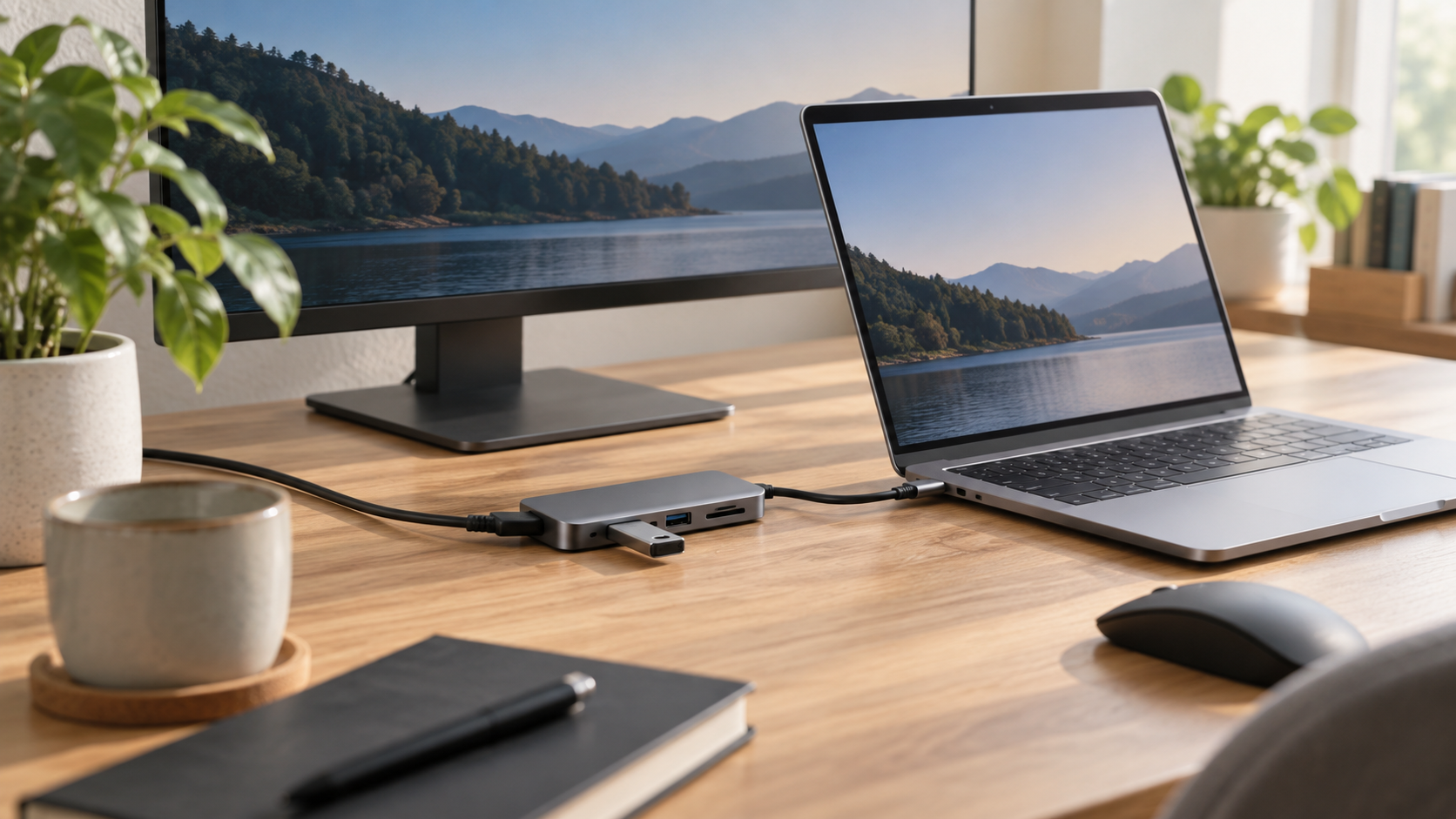
Anker Nano USB-C ハブ 10-in-1で最大4K/144Hz・2K/240Hzの映像出力を利用するには、パソコン・モニター・映像ケーブルが、それぞれ目的の表示条件に対応している必要があります。
ハブをつなぐだけで、どのパソコンでも高精細でなめらかな映像を表示できるわけではありません。
また、外部モニターを2台使うときは、基本ソフトによる表示方法の違いや、同時接続時の解像度・リフレッシュレートの条件も確認しましょう。
パソコンのUSB-C端子が映像出力に対応しているか確認する
最初に確認したいのは、パソコン側のUSB-C端子が映像を送り出せるかどうかです。
USB-Cは端子の形を表すもので、同じ形でも、充電やデータ転送だけに対応する端子があります。
映像出力に対応していないUSB-C端子では、このハブを接続しても外部モニターへ映像を出せません。
パソコンの製品仕様や取扱説明書で、「DisplayPort Alt Mode対応」など、USB-C端子からの映像出力に関する記載を探してみてください。
- 接続するUSB-C端子が映像出力に対応しているか
- その端子から出力できる解像度とリフレッシュレートはどこまでか
- 複数のUSB-C端子がある場合、端子ごとに機能の違いがないか
映像出力に対応していても、最大4K/144Hzなどの条件を満たせるとは限りません。
端子の横にあるマークだけでは判断しにくい場合は、パソコンの型番をもとにメーカーの仕様ページを確認すると安心です。
高解像度・高リフレッシュレートにはモニターとケーブルの対応も必要
解像度は映像の細かさを、リフレッシュレートは画面を1秒間に更新する回数を表します。
例えば144Hzは1秒間に144回、画面を更新するという意味で、数値が高いほど動きをなめらかに表示しやすくなります。
ただし、4K対応のモニターでも、144Hzで表示できるとは限りません。
「4Kに対応しているか」と「その解像度で何Hzまで表示できるか」は、分けて確認するのがポイントです。
| 確認するもの | 見ておきたい項目 |
|---|---|
| パソコン | USB-Cから出力できる解像度・リフレッシュレート |
| モニター | 使用する入力端子で受け付けられる表示条件 |
| 映像ケーブル | 目的の解像度・リフレッシュレートに対応する仕様 |
モニターによっては、入力端子ごとに対応する表示条件が異なります。
モニター全体の最大性能だけでなく、ハブから接続する端子で、その表示が可能かを確認してください。
ケーブルも端子の形が合うだけでは十分ではないため、購入時は対応する映像仕様を確かめましょう。
なお、144Hzや240Hzで画面を出力できても、ゲームの映像が同じ回数だけ更新されるかは、パソコンの処理性能やゲーム内の設定によって変わります。
外部モニター2台への表示方法はWindowsとmacOSで異なる
外部モニターを2台つなぐ場合は、「画面を増やす」と「同じ画面を映す」の違いを押さえておきましょう。
拡張表示は、それぞれの画面を別の作業スペースとして使う方法で、複製表示は複数の画面に同じ内容を映す方法です。
このハブを使った複数画面の表示では、WindowsとmacOSで利用できる表示方法が異なります。
| 基本ソフト | 外部モニター2台の表示方法 |
|---|---|
| Windows | 対応するパソコンでは、外部モニター2台に異なる内容を表示する拡張表示が可能 |
| macOS | このハブにつないだ外部モニター2台は、基本的に同じ内容を表示 |
Windowsなら、一方の外部モニターに調べものを表示し、もう一方でレポートを書く、といった使い方が考えられます。
一方、macOSでは、外部モニター2台をそれぞれ独立した作業スペースとして使う目的に合うか、購入前に確認が必要です。
パソコン本体にも外部出力できる画面数の上限があるため、ハブの仕様だけでなく、使っている機種の対応台数も確認してください。
モニターを2台つなぐ場合は解像度とリフレッシュレートの条件を確認する
最大4K/144Hz・2K/240Hzという数値を、外部モニター2台で同時に利用できる条件だと考えないようにしましょう。
2台接続時は、パソコンから送れる映像データの量やハブの出力条件によって、選べる解像度・リフレッシュレートが変わります。
モニター1台での最大値と、2台同時接続時の対応条件は別に確認することが大切です。
- ハブの製品仕様で、2台同時出力時の表示条件を確認する
- パソコン側で、外部モニター2台への出力条件を確認する
- 接続後、画面設定で各モニターの解像度とリフレッシュレートを確認する
希望する設定が選べないときは、まず片方のモニターだけを接続し、表示できる条件を確かめると、原因を整理しやすくなります。
「高精細さを優先したい」「動きのなめらかさを重視したい」「作業画面を2つに増やしたい」など、自分の目的に合う表示ができるかを基準に確認してみてください。
▼A210Cをチェックする▼
ノートパソコンへの給電は最大80Wで、充電器とケーブルは別途用意する
Anker Nano USB-C ハブ 10-in-1は、別途用意した充電器から電力を受け取り、ノートパソコンへ最大80Wで給電できます。
ただし、いつでも80Wで充電できるわけではなく、充電器やケーブルの仕様、パソコン側の対応状況によって実際の給電量は変わります。
購入前に、使っているパソコンがUSB-C端子からの充電に対応しているか、どのくらいの電力を必要とするかを確認しておきましょう。
パススルー充電はハブを経由してパソコンに給電する仕組み
パススルー充電とは、充電器をパソコンへ直接つなぐのではなく、ハブを間に挟んで給電する仕組みのことです。
電力は、基本的に次の順番で流れます。
- コンセントにつないだUSB充電器
- 充電器とハブをつなぐUSB-Cケーブル
- ハブの給電用USB-C端子
- ハブに接続したノートパソコン
この仕組みを使うと、ハブにつないだ周辺機器を利用しながら、同じ接続経路でパソコンへ給電できます。
パソコンのUSB-C端子が少ない場合でも、周辺機器用と充電用に端子を分けずに済むのが便利な点です。
ただし、ハブそのものが充電器の代わりになるわけではありません。
パススルー充電を使うには、対応する充電器と、充電器からハブへ電力を送るためのUSB-Cケーブルを別途用意する必要があります。
また、充電器から受け取った電力は、すべてがパソコンに届くわけではありません。
ハブ自体の動作などにも電力を使うため、充電器の出力表示と、パソコンへの給電量は分けて考えましょう。
「最大80W」はパソコン側へ給電できる上限であり、出力の小さい充電器をつないでも、ハブが電力を増やしてくれるわけではありません。
充電器・ケーブルの仕様とパソコンの必要電力を確認する
組み合わせを選ぶときは、USB-Cという端子の形だけで判断せず、充電に関する仕様を確認することが大切です。
まずは、パソコンの取扱説明書やメーカーの製品ページで、USB-C充電への対応と推奨される充電器の出力を調べてみてください。
| 確認するもの | 見ておきたいポイント |
|---|---|
| ノートパソコン | USB-C端子から充電できるか、推奨される給電電力はどのくらいか |
| USB充電器 | USB Power Deliveryに対応しているか、使用する端子から十分な電力を出せるか |
| USB-Cケーブル | 必要な電力に対応した充電用ケーブルか、対応電力が仕様に明記されているか |
| ハブ | 給電用端子の位置と、最大80Wの給電に必要な入力条件 |
USB Power Deliveryは、対応機器同士で給電条件を調整するための規格で、「USB PD」と表記されることもあります。
充電器を選ぶ際は、パソコンに必要な電力だけでなく、ハブが使用する分も考慮し、メーカーが案内する条件に合うものを選びましょう。
複数の端子がある充電器では、製品に書かれた合計出力と、端子1つから出せる電力が異なる場合があります。
スマートフォンなどを同時に充電すると出力の配分が変わる製品もあるので、ハブをつなぐ端子の仕様まで確認すると安心です。
ケーブルも、端子が差し込めるだけで十分とは限りません。
データ転送速度の表示だけで選ばず、充電で扱える電力も確かめてください。
すでに持っているケーブルの対応電力がわからない場合は、購入履歴やメーカーの仕様表を確認しましょう。
特に注意したいのは、パソコンが必要とする電力によっては、最大80Wの給電でも足りない場合があることです。
たとえば、消費電力の大きいパソコンで動画編集やゲームをしていると、給電中でもバッテリー残量が減ったり、充電がゆっくり進んだりすることがあります。
こうした場合は、ハブ経由の給電だけに頼らず、パソコンのメーカーが案内する充電方法を優先してください。
今ある充電器やケーブルを使いたいときも、「端子の形が合うか」だけでなく、「必要な電力を届けられる組み合わせか」を基準に確認してみましょう。
USBの最大10Gbpsは理論値で、実際の転送速度は接続条件によって変わる
Anker Nano USB-C ハブ 10-in-1のUSB端子に記載された最大10Gbpsは、対応する端子でのデータ転送速度の理論値であり、いつでもその速度でファイルをコピーできるわけではありません。
実際の速さは、パソコン・接続機器・ケーブルの対応規格や、同時に使う機器の組み合わせによって変わります。
また、SD・microSDカードの読み書きは、USB端子の最大10Gbpsとは別の仕様として確認しましょう。
高速転送には接続する機器とケーブルの対応が必要
高速なデータ転送をするには、ハブだけでなく、通信に関わる機器やケーブルも対応している必要があります。
たとえば、高速転送に対応した外付けSSDを使っても、パソコン側の端子やSSDにつなぐケーブルの対応速度が低ければ、その部分が速度の上限になります。
USB Type-Cは端子の形を示すもので、形が同じでも転送速度まで同じとは限りません。
手元の機器でどの程度の転送速度を見込めるか知りたいときは、次の項目を確認してみてください。
| 確認するもの | 確認したい内容 |
|---|---|
| パソコンの接続端子 | データ転送の対応規格と最大速度 |
| ハブで使うUSB端子 | その端子が対応するデータ転送速度 |
| 外付けSSDやUSBメモリ | 接続規格に加え、製品の読み込み・書き込み性能 |
| 機器をつなぐケーブル | 高速なデータ転送への対応と最大速度 |
充電用として使っているケーブルは、高速なデータ転送に対応していない場合があります。
見た目では判断しにくいため、ケーブルの仕様欄にあるデータ転送の記載を確認すると安心です。
なお、通信速度の「Gbps」と、SSDなどの転送性能で見かける「MB/s」は単位が異なるので、数字だけをそのまま比べないようにしましょう。
規格上の速度がそろっていても、通信の制御に必要な処理や保存先の書き込み性能などによって、実際のファイル転送は理論値より遅くなります。
小さなファイルを大量にコピーする場合と、大きな動画をひとつコピーする場合でも、かかる時間は変わります。
USB機器やSDカードの同時使用では帯域の共有に注意する
ハブにつないだ複数の機器は、パソコンへデータを送る通信経路を共有します。
この経路で一度にやり取りできるデータ量の余裕を「帯域」といい、複数の機器が同時に大量のデータを送ると、それぞれの転送速度が下がることがあります。
最大10Gbpsという表記は、複数の機器を同時に使っても、それぞれが常に10Gbpsで転送できるという意味ではありません。
たとえば、SDカードの写真をパソコンへ取り込みながら、別のUSB端子につないだ外付けSSDへ動画をコピーすると、通信が重なって転送に時間がかかる場合があります。
ただし、マウスやキーボードのように扱うデータ量が少ない機器まで、一律に外しておく必要はありません。
転送が遅いと感じたときは、次のように条件を分けて確かめると、原因を絞り込みやすくなります。
- 大容量ファイルのコピーは、ひとつずつ実行する
- ほかのUSB機器やカードへの読み書きが終わってから試す
- 同じファイルを使い、機器を単独で使う場合と同時に使う場合を比べる
同時使用だけでなく、コピー元や保存先の処理状況も影響するため、速度が下がったときは接続条件をひとつずつ変えて確認しましょう。
SD・microSDカードの転送速度はUSB端子の最大速度とは分けて確認する
SD・microSDカードを使う場合は、カードスロットの対応規格と、カード自体の読み書き性能が確認のポイントです。
USB端子に最大10Gbpsと書かれていても、その数値がカードスロットにそのまま当てはまるわけではありません。
高速なカードを使っても、スロットが対応する速度を超えて読み書きすることはできず、反対にカード側の性能が低ければ、そちらが速度を左右します。
また、カードのパッケージに大きく表示されている速度が、読み込み速度なのか書き込み速度なのかにも注目してください。
写真をカードから取り込むときは主に読み込み性能、パソコンからカードへデータを保存するときは主に書き込み性能が関わります。
動画撮影向けの速度表示も、パソコンへの取り込み速度そのものを保証するものではありません。
学校行事の写真や動画をまとめて移すなら、ハブとカードの仕様を別々に確認し、保存先の空き容量にも余裕を持たせておくと使いやすいですよ。
基本の使い方はパソコンと周辺機器の接続から始める
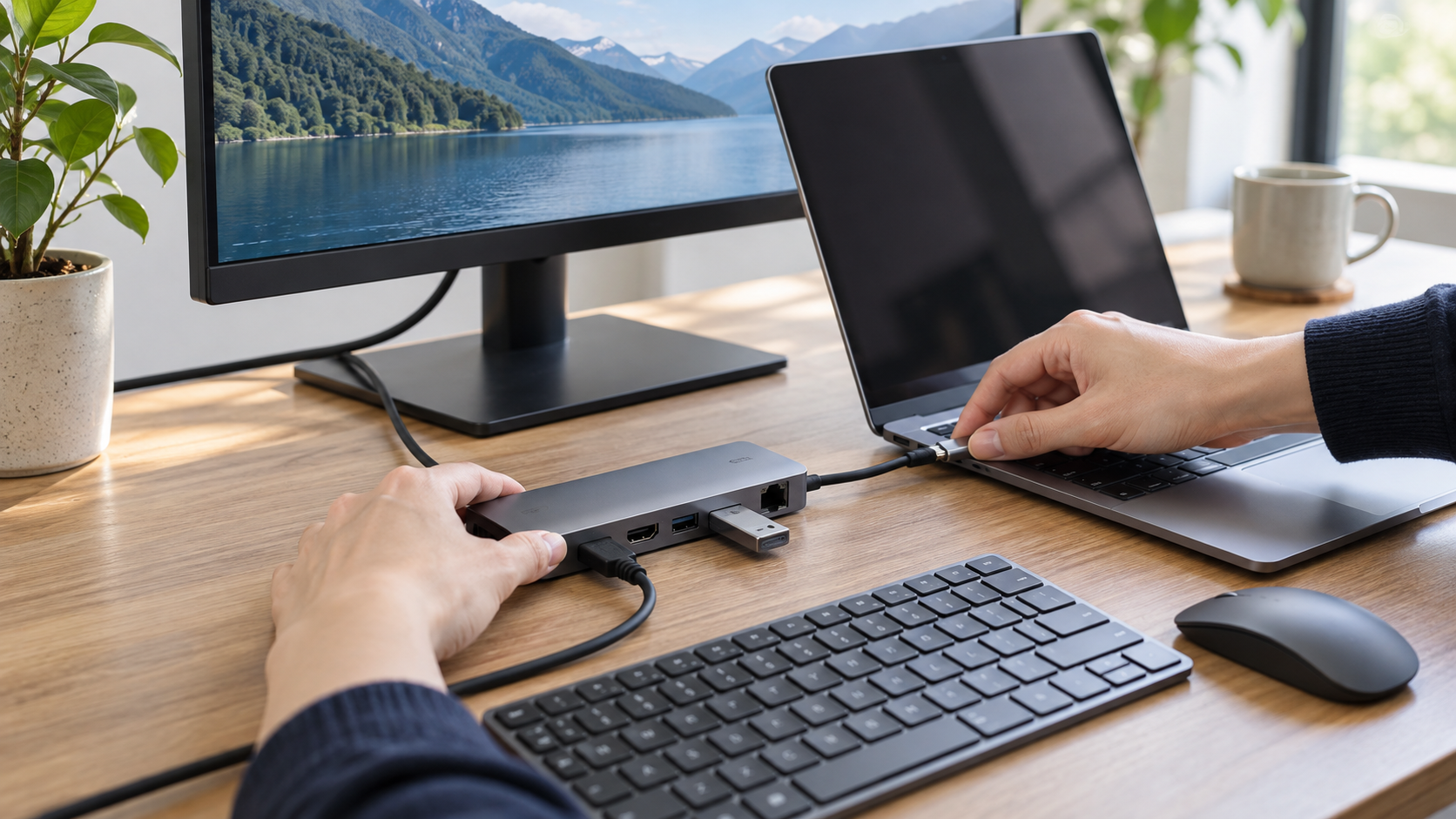
Anker Nano USB-C ハブ 10-in-1は、パソコン接続用のUSB-Cケーブルをパソコンにつなぎ、使いたい機器を各端子に接続するのが基本です。
モニターや充電器などを用途に合わせてつないだら、パソコン側で画面や音声の設定を確認しましょう。
最初は必要な機器だけを接続し、動作を確かめながら増やすと、うまく使えないときも原因を探しやすくなります。
充電器・モニター・周辺機器を用途に合わせて接続する
接続するときは、端子の形だけでなく、本体の表記や取扱説明書で役割を確認してください。
同じUSB-Cの形でも接続先によって役割が異なるため、パソコン用・給電用などを区別してつなぐことが大切です。
- ハブのパソコン接続用USB-Cケーブルを、パソコンの対応する端子につなぐ
- パソコンへの給電も行う場合は、対応する充電器とケーブルをハブの給電用端子につなぐ
- 外部モニターを使う場合は、映像用ケーブルでハブとモニターをつなぐ
- マウスやキーボード、USBメモリーなど、必要な周辺機器を接続する
- 有線でインターネットに接続する場合は、ルーターなどからのLANケーブルをつなぐ
これは接続を確認しやすくするための一例で、必ずこの順番でなければ使えないという意味ではありません。
たとえば、レポートを書く日はマウスとキーボード、発表の練習をする日は外部モニターというように、その日に使うものだけをつなぐと準備がシンプルになります。
モニターに映像が出ないときは、ケーブルの差し込みに加えて、モニター側の入力先が接続した端子に切り替わっているかも確認しましょう。
学校のパソコンでは外部機器の利用が制限されている場合もあるため、認識されないときは設定を無理に変更せず、先生や管理担当者に相談してください。
USBメモリーや外付けの保存機器を外す前は、ファイルの保存・コピーが終わったことを確認し、パソコン側で取り出し操作を行いましょう。
ハブごと取り外す場合も、接続中の保存機器を先に取り出しておくと安心です。
パソコン側で画面の表示方法や音声の出力先を設定する
外部モニターを接続できたら、次はパソコンの設定で画面の使い方を選びます。
同じ内容を両方の画面に映す方法と、別々の作業スペースとして使う方法があるので、目的に合わせて切り替えましょう。
| 使いたい場面 | 画面の設定 |
|---|---|
| 手元の画面と同じ資料を相手にも見せたい | 複製・ミラーリング |
| 資料を見ながら、別の画面でレポートを書きたい | 拡張 |
| 外部モニターを主な作業画面にしたい | メイン画面の指定や、外部画面のみの表示 |
Windowsでは「設定」の「システム」から「ディスプレイ」を開き、Macでは「システム設定」の「ディスプレイ」で確認できます。
項目名は基本ソフトのバージョンによって異なる場合があります。
拡張表示でマウスポインターが思った方向へ移動しないときは、設定画面にあるモニターの配置を、机の上の並びに合わせて調整してください。
文字が小さく感じる場合も、表示倍率などを変えると読みやすく調整できます。
また、モニターをつないだあとにパソコンから音が出なくなったときは、音声の出力先が切り替わっていないか確認しましょう。
映像を映す画面と、音を出す機器は別々に設定できるため、モニターに映しながらパソコンのスピーカーやイヤホンで音を聞く使い方もできます。
モニターから音を出したい場合は、モニターにスピーカーが搭載されているかを確認し、パソコンのサウンド設定で出力先を選んでください。
背面中心の配線とマグネット式スタンドで机の上を整える
接続ができたら、背面側にケーブルをまとめられる配置を生かし、ノートや教科書を広げる場所を確保しましょう。
ハブを置く位置は、見た目だけでなく、パソコンまでケーブルが無理なく届くか、よく使う端子に手が届くかで決めると使いやすくなります。
- モニターや有線LANなど、普段は抜き差ししないケーブルを先に配置する
- USBメモリーなど、よく抜き差しする機器の周囲には空間を残す
- ケーブルを強く引っ張らず、端子付近に少し余裕を持たせる
- 余ったケーブルは、ゆるくまとめて作業スペースの外へ寄せる
マグネット式スタンドは、取扱説明書に沿って本体と組み合わせ、平らで安定した場所に設置してください。
ケーブルの重みで本体が引っ張られたり、スタンドが傾いたりしないかも確かめておきましょう。
布やノートで本体を覆わず、周囲に余裕を持たせることも大切です。
持ち運ぶときは接続中の機器を適切に取り外し、ケーブルを端子の根元で強く折り曲げないように収納してください。
▼A210Cをチェックする▼
表示画面と連携機能を使って接続状態を確認する
Anker Nano USB-C ハブ 10-in-1の表示画面は、接続状況や本体の状態を確認する手がかりになります。
画面で確認できる情報と、アプリ・ブラウザ連携で設定する機能を分けて使うと、機器が認識されないときの確認や、学習中のタイマー活用がしやすくなります。
表示内容や操作方法は、対応する環境やソフトウェアの更新によって変わる場合があるため、詳しい手順は製品の取扱説明書や公式サポートで確認しましょう。
基本機能の利用とアプリ・ブラウザ連携でできることを分けて確認する
まず、周辺機器をつなぐハブとしての基本機能と、表示内容の調整などに使う連携機能は、別のものとして考えましょう。
基本的な接続のために、必ず専用アプリが必要というわけではありません。
一方、タイマーなどの追加機能を設定したいときは、公式案内に沿って、対応するアプリやブラウザの連携画面を確認します。
| 確認する場所 | 主に確認したいこと |
|---|---|
| ハブ本体の表示画面 | 接続状況や温度など、現在表示されている状態 |
| アプリ・ブラウザの連携画面 | 利用できる追加機能、設定項目、対応環境 |
| パソコン側の設定画面 | 周辺機器が実際に認識され、利用できる状態か |
連携を始めるときは、検索で見つけたページへすぐ進むのではなく、取扱説明書やAnker公式サイトに記載された案内先を利用すると迷いにくいですよ。
学校から貸し出されているパソコンでは、アプリの導入やブラウザからの機器へのアクセスが制限される場合があるため、許可を求める表示が出たら学校のルールを確認してください。
接続診断で認識されない機器や接続条件を確認する
機器が使えないときは、接続診断の表示だけで判断せず、パソコン側の認識状況と照らし合わせて確認しましょう。
ハブへの接続が表示されていても、パソコン側の設定や周辺機器の対応条件によって、そのまま利用できるとは限りません。
- 診断画面で、使いたい機器やポートについてどのような表示が出ているか確認する
- パソコン側でも、対象の機器が認識されているか確認する
- 機器の電源、ケーブルの差し込み、ケーブルが目的の用途に対応しているかを確認する
- ほかの周辺機器を適切に取り外し、対象の機器だけで試す
- 可能であれば、別の対応ケーブルやパソコンへの直接接続でも確認する
たとえばUSB機器が表示されない場合は、ケーブルが充電専用ではないか、機器側で接続の許可操作が必要ではないかも確認ポイントです。
一度に複数の条件を変えず、ひとつずつ試すと、どこを変えたときに使えるようになったのかを把握しやすくなります。
USBメモリーなどを取り外す際は、ファイルの保存や転送を終え、パソコン側で必要な取り外し操作を行ってください。
ポモドーロタイマーの設定方法と学習中の使い方
ポモドーロタイマーを使うときは、公式案内に従って対応する連携画面を開き、タイマーの設定項目を探しましょう。
項目が見当たらない場合は、対応するOSやブラウザ、アプリのバージョン、更新の案内を確認してください。
- 連携画面で、ポモドーロタイマーに関する項目を開く
- 学習時間や休憩時間を変更できる場合は、自分の予定に合わせて設定する
- 開始操作を行い、本体画面に残り時間などが表示されるか確認する
- 中断したいときに備え、一時停止や終了の操作も確認しておく
勉強では「英単語を覚える」「数学の問題を数問解く」のように、取り組む内容を先に決めてから始めると使いやすくなります。
時間を調整できる場合は、たとえば学習25分・休憩5分を目安にしてもよいですが、これは製品の初期設定を示すものではありません。
課題の区切りや自分のペースに合わせ、無理のない長さで使ってみてくださいね。
温度表示を参考に設置場所を見直し、動作が不安定なときは接続を切り分ける
温度表示は、本体の状態の変化に気づくための参考情報として使いましょう。
表示された温度だけで、正常・異常を決めつけないことが大切です。
表示が示す温度の意味や使用環境の目安は取扱説明書で確認し、普段と違う上がり方をしていないか、接続の途切れなどが同時に起きていないかを見てください。
- 直射日光や暖房の風が当たっていないか確認する
- パソコンの排気口など、熱が集まりやすい場所から離す
- 接続が不安定な場合は、周辺機器を減らして変化を確認する
- 改善しない場合は、表示内容と接続機器を控えて公式サポートへ相談する
異臭や変形、触れ続けられないほどの発熱があるときは、確認のために使い続けず、安全に配慮して使用を中止してください。
ほかのAnker製ハブとは画面表示・映像出力・給電能力で比較する
Anker Nano USB-C ハブ 10-in-1は、接続状態を本体の画面で確認したい人に向いている製品です。
ほかのAnker製品と迷ったら、外部モニターの使い方、必要な端子、パソコンへの給電能力を比べると、自分に合うものを選びやすくなります。
学校へ持ち運ぶなら、ハブ本体だけでなく、一緒に使う充電器やケーブルも含めて考えてみてくださいね。
Anker USB-C ハブ(10-in-1, Dual display)と映像出力や端子構成を比較する
Anker USB-C ハブ(10-in-1, Dual display)と比較するときは、端子の合計数よりも、どの機器を同時につなげられるかに注目しましょう。
同じ「10-in-1」でも、映像出力端子やUSB端子の組み合わせが同じとは限りません。
Nanoの本体画面は接続状態を確認するためのもので、パソコンの作業領域を広げる外部モニターとは役割が異なります。
| 比較する項目 | 確認したい内容 |
|---|---|
| 本体の画面表示 | 接続状態を手元で確認したいか、画面のない製品でも困らないか |
| 映像出力端子 | 手持ちのモニターの入力端子と合うか、必要な台数を接続できるか |
| 複数画面での表示 | それぞれの画面に別の内容を表示できるか、同じ内容の表示になるか |
| USBなどの端子構成 | マウス、外付けストレージ、メモリーカードなどを同時に使えるか |
たとえば、外部モニターを1台使いながら接続状態も確認したいなら、Nanoの画面表示が選ぶ理由になります。
一方、2台の外部モニターで資料とレポートを分けて表示したいなら、Dual displayの対応条件を詳しく確認することが大切です。
「Dual display」という名前だけで、すべてのパソコンで2画面に別々の内容を表示できるとは判断しないでください。
パソコンの機種や基本ソフトによって使える表示方法が異なるため、公式の対応表や注意事項まで確認しましょう。
Anker Prime ドッキングステーションシリーズとは必要な端子と給電能力で選び分ける
Anker Prime ドッキングステーションシリーズと迷う場合は、机に常設して使うのか、必要なときだけ持ち出すのかを先に決めると整理しやすくなります。
Primeシリーズは機種によって端子構成や電源の仕組みが異なるため、シリーズ名だけでなく、候補にした製品ごとの仕様を比べましょう。
- パソコンに加えて、どの周辺機器を常時つないでおきたいか
- パソコンへ供給できる電力が、使用する機種の推奨条件に合うか
- スマートフォンなどへの充電端子が必要か
- 電源を内蔵しているか、専用の電源アダプターや別の充電器を使うか
給電能力を比べるときは、製品全体の出力と、パソコン1台へ供給できる出力を区別してください。
大きな出力の表記があっても、そのすべてをパソコンへの給電に使えるとは限りません。
自宅でモニターや複数の周辺機器をつないだままにするなら、必要な端子がそろうドッキングステーションが候補になります。
反対に、使う機器が少なく、接続状態を画面で確かめたいなら、Nanoを中心に検討するとよいでしょう。
学校への持ち運びには本体サイズ・重さ・必要な付属機器も確認する
持ち運びやすさは、本体の小ささだけでは決まりません。
実際にかばんへ入れる機器一式で比べると、通学中の負担や教室での使いやすさをイメージできます。
- 本体が筆箱や収納ポーチに収まるサイズか
- 充電器や電源アダプターを含めた重さはどうか
- パソコンとの接続ケーブルが一体型か、別に持ち歩く必要があるか
- 机の上でケーブルを無理なく取り回せるか
- 学校で使うモニターなどに合うケーブルを用意できるか
商品写真だけでは大きさをつかみにくいので、公式に記載された寸法を定規で確かめてみるのもおすすめです。
電源アダプターが付属する製品は、それを持ち歩く必要があるか、使いたい機能に外部電源が必要かも確認しましょう。
家では多くの機器を接続していても、学校ではマウスとUSBメモリーしか使わないなら、持ち出し用には端子の少ないハブで足りる場合もあります。
「家で必要な機能」と「学校で必要な機能」を分けて考えると、多機能さと持ち運びやすさのバランスを取りやすくなりますよ。
購入費用は本体価格と追加で必要な機器を合わせて考える
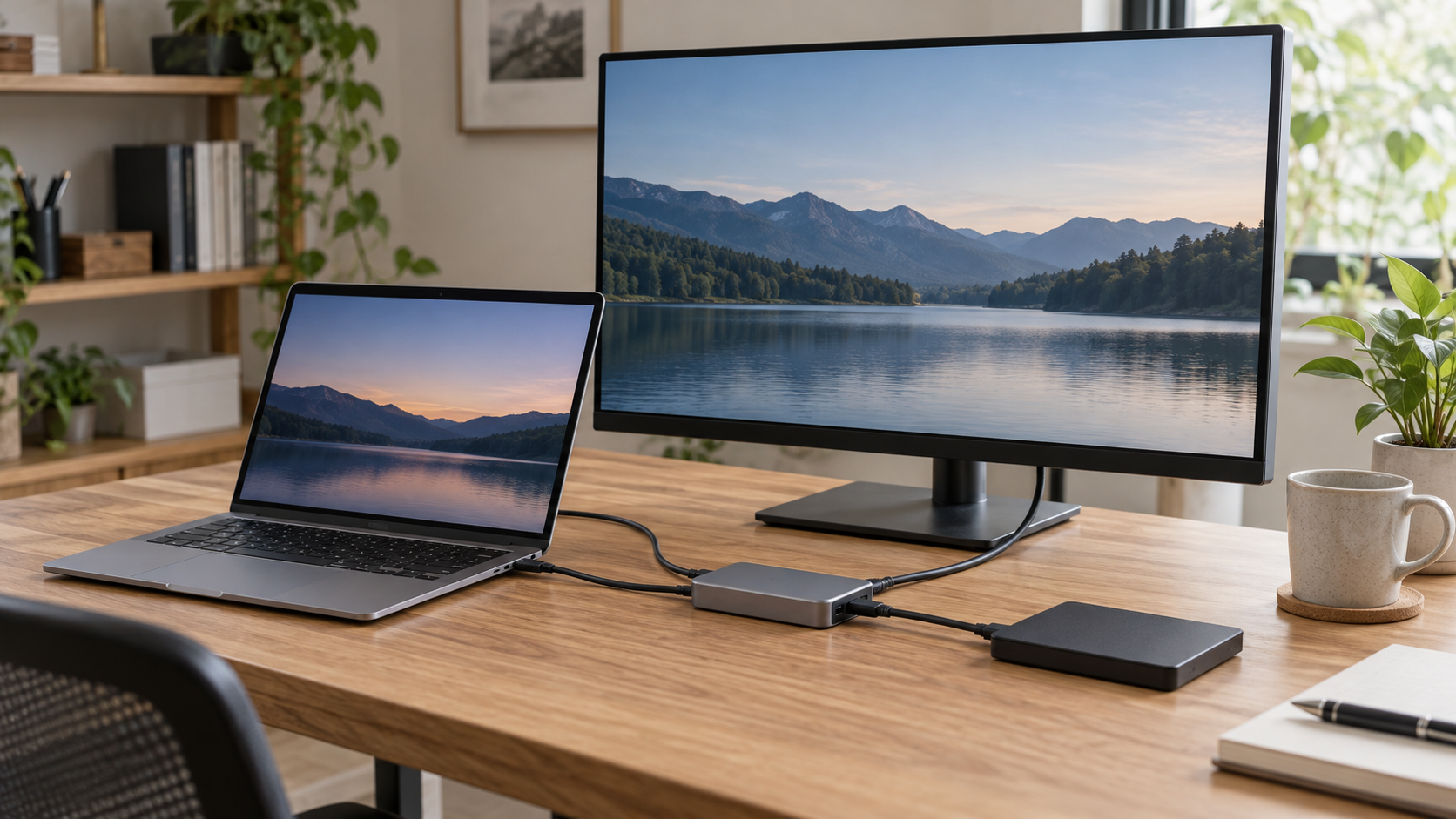
Anker Nano USB-C ハブ 10-in-1を購入するときは、本体価格だけでなく、送料や買い足す機器を含めた合計金額で比べましょう。
手持ちの充電器やケーブルを使えるか確認し、販売店ごとの保証条件まで見ておくと、予算に合った選び方がしやすくなります。
Anker公式ストアと各販売店で最新価格・送料・保証条件を確認する
価格は販売店や購入時期によって変わるため、購入直前にAnker公式ストアと各販売店の商品ページを確認しましょう。
検索結果に表示された価格だけで判断せず、注文を確定する前の支払総額を見るのがポイントです。
比較するときは、次の項目をそろえて確認すると違いがわかりやすくなります。
| 確認する項目 | 見ておきたい内容 |
|---|---|
| 商品名・型番 | 同じ製品かどうか、商品名と型番で照合する |
| 本体価格・送料 | 送料込みでいくら支払うかを確認する |
| 割引・ポイント | クーポンの適用条件やポイントの利用期限を確認する |
| 販売元・商品の状態 | 販売元がどこか、新品か中古品かを確認する |
| 保証・返品条件 | 保証の対象、必要な購入証明、返品できる条件を確認する |
同じ通販サイト内でも販売元が異なる場合があるため、サイト名だけでなく、販売元の表示も見ておきましょう。
保証期間や登録の要否などは、購入先の商品ページとメーカーの最新の案内で確認するのがおすすめです。
また、ポイント還元はその場で支払う金額が下がるとは限りません。
高校生なら、「今支払う金額」と「あとで使えるポイント」を分けて考えると、おこづかいの予算を立てやすくなりますよ。
充電器や映像ケーブルを買い足す場合は合計金額で比較する
ハブの本体価格が予算内でも、使い方によっては充電器や映像ケーブルなどの購入費用が加わります。
まずは手元にあるものを確認し、足りないものだけを購入候補に入れましょう。
| 追加費用になりやすいもの | 購入を検討する場面 |
|---|---|
| USB-C充電器 | ハブ経由でパソコンへ給電したく、対応する充電器を持っていない場合 |
| 充電用のUSB-Cケーブル | 手持ちのケーブルが、使う充電器や必要な電力に対応していない場合 |
| 映像ケーブル | モニターとつなぐケーブルがない、または希望する表示条件に対応していない場合 |
| LANケーブル | 有線でインターネットに接続したく、使用場所にケーブルがない場合 |
予算を整理するときは、「本体代+送料+必要な追加機器代」で見積もると、購入後の出費を把握しやすくなります。
たとえば、家のモニターに付属していた映像ケーブルを使えるなら、新しく購入する必要はないかもしれません。
一方で、端子の形が合っていても希望する用途に対応しない場合があるため、買い足す前にケーブルや充電器の仕様を確かめましょう。
本体が安くても、追加機器を含めると予算を超えることがあります。
使う予定のない機器までまとめてそろえず、まず必要なものから選ぶと、無理のない予算に収めやすくなります。
購入前にパソコンの対応端子と使いたい機能を最終確認する
支払う金額が決まったら、最後に「自分のパソコンで、やりたいことができるか」を確認しましょう。
USB-C端子があるだけで、映像出力や給電など、すべての機能を使えるとは限りません。
ここでは細かな数値を比べ直すより、購入を決めるための確認項目に絞ると整理しやすいですよ。
- パソコンの正確な型番を調べ、メーカーの仕様表を確認したか
- ハブの商品ページにある対応機種や使用上の注意を読んだか
- 映像出力・充電・データ転送など、使いたい機能にパソコン側が対応しているか
- 追加で必要な充電器やケーブルを、予算に含めたか
- 学校のパソコンで使う場合、周辺機器の接続ルールを確認したか
仕様表を読んでも判断できないときは、パソコンの型番と使いたい機能を伝えて、メーカーや販売店へ問い合わせてから選ぶとよいでしょう。
購入後に保証などの案内を受けられるよう、注文履歴や領収書も保存しておくと安心です。
必要な機能が使えることを確かめたうえで、追加費用を含む総額に納得できるかを、購入の最終判断にしてくださいね。
まとめ
この記事のポイントをまとめます。
- Anker Nano USB-C ハブ 10-in-1は、接続状態を内蔵ディスプレイで確認できる多機能ハブです。
- 10個のポートで、外部モニターやUSB機器、有線LANなどの接続に対応します。
- 最大4K/144Hz・2K/240Hzの映像出力には、対応するパソコン・モニター・ケーブルが必要です。
- パソコンへの給電は最大80Wで、対応する充電器とケーブルを別途用意します。
- USBの最大10Gbpsは理論値で、実際の転送速度は接続環境によって変わります。
- 最初は必要な機器だけを接続し、パソコン側の設定と動作を確認しましょう。
- 表示画面や連携機能の詳しい使い方は、取扱説明書や公式サポートで確認できます。
- ほかのハブとは、画面表示の有無・映像出力・給電能力・必要な端子で比較しましょう。
- 購入費用は、本体に加えて充電器やケーブル、送料も含めて考えることが大切です。
Anker Nano USB-C ハブ 10-in-1が気になったら、まずは「パソコンに何をつなぎたいか」を書き出してみましょう。
授業の資料を大きな画面で見たい、写真を取り込みたいなど、使う場面を思い浮かべると、必要な端子がわかりやすくなります。
次に、手持ちのパソコンや充電器が対応しているかを確認すれば、買い足すものも整理できます。
学校へ持ち運ぶ予定なら、本体だけでなく充電器やケーブルを含めた重さも見ておくと選びやすいですよ。
すべての機能を使う必要はないので、自分に必要な機能と予算を大切にしながら、勉強や趣味の時間を支える一台として検討してみてくださいね。
▼A210Cをチェックする▼